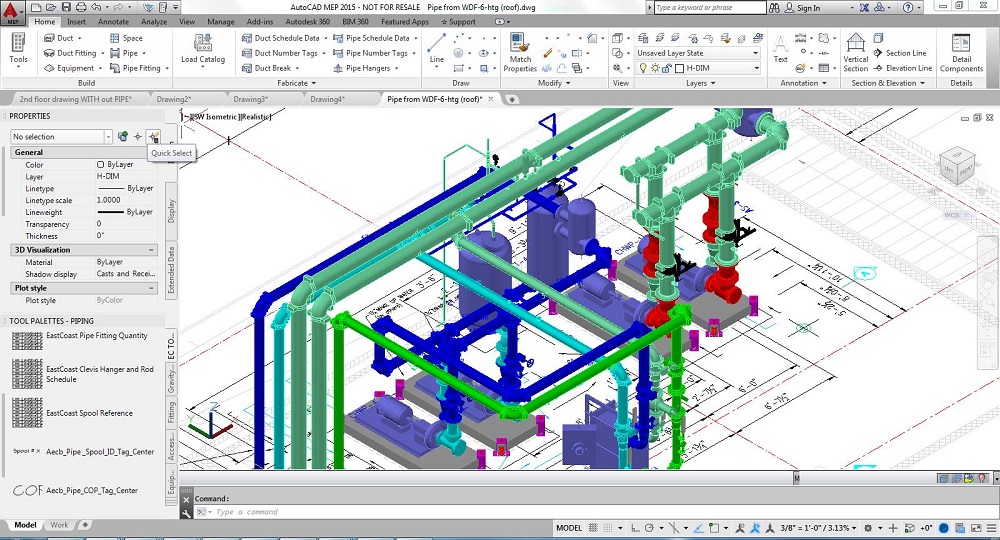
क्लासरूम और लाइव ऑनलाइन 60 घंटे वेरिफ़ाई योग्य सर्टिफिकेट सिलेबस ↓

AutoCAD Electrical कोर्स

AutoCAD Electrical कोर्स: स्कीमैटिक्स, PLC I/O, पैनल लेआउट, वायर नंबर और रिपोर्ट।

आपका रोडमैप — एडमिशन से सर्टिफिकेट तक

  1. फ्री काउंसलिंग

    हमारे काउंसलर से बात करें — सही कोर्स, बैच का समय और मोड चुनें।

  2. एडमिशन

    अपने नज़दीकी CADD सेंटर पर या ऑनलाइन जुड़ें। आपको अपना स्टूडेंट लॉगिन और ID कार्ड मिलता है।

  3. स्टेप बाय स्टेप सीखें

    60 घंटे की प्रैक्टिकल AutoCAD Electrical क्लास — क्लासरूम में या लाइव ऑनलाइन।

    शुरुआतProjects और Drawings के साथ कामSchematic Wiring के साथ कामSchematic Ladders के साथ कामSchematic Wire Numbers के साथ कामSchematic Wiring के साथ काम - एडवांसSchematic Drawing बनानाSchematic Editing CommandsPoint 2 Point Wiring और Circuit Diagrams के साथ कामPanel Diagrams बनाना
  4. प्रैक्टिस और प्रोजेक्ट

    हर क्लास में अभ्यास और एक फ़ाइनल प्रोजेक्ट, जिसे आपके ट्रेनर जाँचते हैं।

  5. कोर्स पूर्णता सर्टिफिकेट + पूर्णता बैज

    कोर्स पूरा करें और अपना कोर्स-पूर्णता सर्टिफिकेट और आपके नाम वाला डिजिटल पूर्णता बैज पाएँ।

    सैंपल कोर्स-पूर्णता सर्टिफिकेट — Professional Course in AutoCAD Electrical
    कोर्स-पूर्णता सर्टिफिकेट (सैंपल) — Professional Course in AutoCAD Electrical · ऑनलाइन वेरिफ़ाई योग्य
    कोर्स-पूर्णता बैज — Professional Course in AutoCAD Electrical
    कोर्स-पूर्णता बैज
    कोर्स
    AutoCAD Electrical में प्रोफेशनल कोर्स
    जारीकर्ता
    CADD Training Cetre
    ट्रेनिंग
    क्लासरूम या लाइव ऑनलाइन
    कमाई कैसे करें
    कोर्स और उसका प्रोजेक्ट पूरा करें
    आपके नाम और वर्ष के साथ · अपना अलग वेरिफ़ाई लिंक · LinkedIn पर “Add to profile”
  6. सर्टिफ़िकेशन परीक्षा

    सर्टिफ़िकेशन परीक्षा दें: एक theory test और एक practical task — सेंटर पर या ऑनलाइन।

  7. सर्टिफ़ाइड सर्टिफिकेट + मार्कशीट

    परीक्षा पास करें और marksheet के साथ certified सर्टिफ़िकेट पाएँ। कोई भी इसके QR code से इसे ऑनलाइन जाँच सकता है।

  8. सर्टिफ़ाइड बैज

    आपका certified बैज — इसे LinkedIn पर जोड़ें और कहीं भी शेयर करें; यह अपना verify page खोलता है।

    सर्टिफ़ाइड बैज — Professional Course in AutoCAD Electrical
    सर्टिफ़ाइड बैज
    कोर्स
    AutoCAD Electrical में प्रोफेशनल कोर्स
    जारीकर्ता
    CADD Training Cetre
    ट्रेनिंग
    क्लासरूम या लाइव ऑनलाइन
    कमाई कैसे करें
    सर्टिफ़िकेशन परीक्षा पास करें
    आपको यह भी मिलता है
    सर्टिफ़ाइड सर्टिफिकेट + मार्कशीट
    आपके नाम और वर्ष के साथ · अपना अलग वेरिफ़ाई लिंक · LinkedIn पर “Add to profile”
  9. अपनी CV बनाएँ और जॉब के लिए apply करें

    अपने student panel (Career → My CV) में CV बनाएँ — आपका कोर्स, सर्टिफ़िकेट और प्रोजेक्ट अपने-आप जुड़ जाते हैं। इसे preview picture वाले link के रूप में भेजें, और जॉब्स व कंपनियों की Hire Me requests पर apply करें।

AutoCAD Electrical कोर्स के बारे में

AutoCAD Electrical Autodesk का AutoCAD टूलसेट है जो खास तौर पर इलेक्ट्रिकल कंट्रोल्स डिज़ाइन के लिए बनाया गया है। हाथ से लाइन और ब्लॉक बनाने के बजाय डिज़ाइनर ऐसे स्मार्ट सिंबल लगाते हैं जिनमें tags, wire numbers और cross-references होते हैं, जिससे एक शीट में किया गया बदलाव पूरे प्रोजेक्ट में दिखता है। कंट्रोल पैनल बनाने वाले, EPC कॉन्ट्रैक्टर, सोलर PV इंटीग्रेटर, ऑटोमेशन कंपनियाँ और प्लांट इंजीनियरिंग टीमें schematics, PLC ड्रॉइंग और पैनल डॉक्यूमेंटेशन के लिए इस पर निर्भर रहती हैं।

यह 60 घंटे का सर्टिफिकेट कोर्स आपको पूरे कंट्रोल्स डॉक्यूमेंटेशन वर्कफ़्लो से गुज़ारता है। आप Project Manager में प्रोजेक्ट बनाकर शुरुआत करते हैं, फिर component tagging के साथ ladder diagram और schematics बनाते हैं, PLC I/O मॉड्यूल डालते हैं और स्प्रेडशीट डेटा से I/O ड्रॉइंग बनाते हैं। बाद के सेशन में wire numbering, source और destination arrows, footprints, nameplates और DIN rail के साथ पैनल लेआउट, और bill of materials, wire lists और terminal plans जैसी ऑटोमैटिक रिपोर्ट शामिल हैं। हर टॉपिक की सॉफ्टवेयर में प्रैक्टिकल प्रैक्टिस होती है — CADD सेंटर के क्लासरूम में या लाइव ऑनलाइन क्लास में — और आपको CADD Training Centre का सर्टिफिकेट मिलता है जिसे ऑनलाइन वेरिफ़ाई किया जा सकता है।

ये स्किल्स इन भूमिकाओं के लिए उपयुक्त हैं, जैसे इलेक्ट्रिकल डिज़ाइन इंजीनियर, इलेक्ट्रिकल ड्राफ़्ट्समैन और कंट्रोल पैनल डिज़ाइनर। ऑटोमेशन में रुचि रखने वाले विद्यार्थी आमतौर पर आगे PLC कोर्स और फिर SCADA करते हैं, जहाँ यहाँ बनाई गई ड्रॉइंग असली कंट्रोल लॉजिक से जुड़ती हैं।

आप यह कर पाएँगे

  • AutoCAD Electrical प्रोजेक्ट बनाना और Project Manager से ड्रॉइंग मैनेज करना
  • schematic icon menu और component tagging से ladder diagram और schematics बनाना
  • PLC I/O मॉड्यूल डालना और स्प्रेडशीट से I/O ड्रॉइंग बनाना
  • wire numbers, wire types, cross-references और source/destination arrows लगाना
  • footprints, nameplates और DIN rail के साथ पैनल लेआउट बनाना
  • BOM, wire lists, terminal plans और अन्य प्रोजेक्ट रिपोर्ट बनाना
  • tags और wire numbers अपडेट रखने के लिए project-wide utilities का उपयोग करना

यह किसके लिए है

  • इलेक्ट्रिकल, इलेक्ट्रॉनिक्स और इंस्ट्रुमेंटेशन इंजीनियरिंग के विद्यार्थी
  • इलेक्ट्रीशियन और इलेक्ट्रिकल डिप्लोमा के विद्यार्थी जो डिज़ाइन स्किल्स चाहते हैं
  • कंट्रोल पैनल, ऑटोमेशन और सोलर PV डिज़ाइन प्रोफ़ेशनल
  • इलेक्ट्रिकल ड्रॉइंग पर काम करने वाले AutoCAD यूज़र

आपको क्या चाहिए

  • AutoCAD 2D की बुनियादी कमांड की जानकारी की सलाह दी जाती है
  • इलेक्ट्रिकल सिंबल और बुनियादी सर्किट की समझ
  • लाइव ऑनलाइन क्लास के लिए: 8 GB या ज़्यादा RAM वाला Windows PC

AutoCAD Electrical वाले कोर्स

AutoCAD Electrical में प्रोफेशनल कोर्सप्रोफ़ेशनल कोर्स · 60 घंटे
पूछताछ करें →
इलेक्ट्रिकल CAD में एसोसिएट कोर्सएसोसिएट कोर्स · 90 घंटे · 2 सॉफ्टवेयर
पूछताछ करें →
इलेक्ट्रिकल CADD में मास्टर कोर्समास्टर कोर्स · 180 घंटे · 2 सॉफ्टवेयर
पूछताछ करें →
Electrical Toolset के साथ AutoCAD में मास्टरमास्टर कोर्स · 120 घंटे · 2 सॉफ्टवेयर
पूछताछ करें →
Electrical Toolset के साथ AutoCAD में प्रोफेशनल कोर्सप्रोफ़ेशनल कोर्स · 120 घंटे · 2 सॉफ्टवेयर
पूछताछ करें →
इलेक्ट्रिकल CADD में प्रोफेशनल कोर्सप्रोफ़ेशनल कोर्स · 120 घंटे · 2 सॉफ्टवेयर
पूछताछ करें →
MEP डिज़ाइन में प्रोफेशनल कोर्सप्रोफ़ेशनल कोर्स · 120 घंटे · 2 सॉफ्टवेयर
पूछताछ करें →
MEP इंजीनियर में एसोसिएट कोर्सएसोसिएट कोर्स · 150 घंटे · 3 सॉफ्टवेयर
पूछताछ करें →
MEP इंजीनियर में प्रोफेशनल कोर्सप्रोफ़ेशनल कोर्स · 180 घंटे · 3 सॉफ्टवेयर
पूछताछ करें →
इलेक्ट्रिकल डिज़ाइन इंजीनियर – प्रोफेशनल करियर प्रोग्रामप्रोफेशनल करियर प्रोग्राम · 174 घंटे · 4 सॉफ्टवेयर
पूछताछ करें →
MEP इंजीनियर में मास्टर कोर्समास्टर कोर्स · 240 घंटे · 4 सॉफ्टवेयर
पूछताछ करें →
PLC / SCADA ऑटोमेशन इंजीनियर – प्रोफेशनल करियर प्रोग्रामप्रोफेशनल करियर प्रोग्राम · 220 घंटे · 4 सॉफ्टवेयर
पूछताछ करें →

और 1 अन्य — सभी कोर्स देखें

AutoCAD Electrical सिलेबस

17 अध्याय · 156 टॉपिक
01 शुरुआत 6 टॉपिक
  1. AutoCAD Electrical का परिचय और उसका इतिहास
  2. AutoCAD Electrical इंस्टॉलेशन
  3. AutoCAD Electrical Interface को समझना
  4. AutoCAD Electrical Workspace को समझना
  5. AutoCAD Electrical Toolset और Toolset Ribbon
  6. Marking Menu का उपयोग और कस्टमाइज़ करना
02 Projects और Drawings के साथ काम 9 टॉपिक
  1. Projects के साथ काम: Create, Open, Close, Copy, Delete, Archive और Recently Used
  2. Folders के साथ काम: Create, Rename, Remove, क्रम बदलना और Flat Drawing List पर वापस जाना
  3. Project Drawings के साथ काम: Create, Copy, Add और Add Active Drawing
  4. Folders और Section/Subsection से Drawings को ग्रुप करना
  5. ड्रॉइंग का क्रम बदलना, प्रोजेक्ट में Drawing को Remove और Preview करना
  6. Drawing को Reference Only असाइन करना और Drawing Descriptions
  7. Project Manager में Drawing Display बदलना
  8. Drawing Lists से प्लॉटिंग
  9. Project Drawings में आगे-पीछे जाना
03 Schematic Wiring के साथ काम 10 टॉपिक
  1. Wires में बदलाव: Wires को Trim, Stretch और समकोण पर Bend करना
  2. Wires और Wire Type Layers को समझना
  3. अलग-अलग प्रकार के Wire इंसर्ट करना
  4. Multiple Bus Wiring इंसर्ट करना
  5. Interconnect Components Wires इंसर्ट करना
  6. Wire Gaps: Wire Gaps को Insert, Remove और Flip करना
  7. Wire Types बनाना
  8. Wire Types इम्पोर्ट करना
  9. Wire Type बदलना/कन्वर्ट करना
  10. Default Wire Type को Rename, Delete और सेट करना
04 Schematic Ladders के साथ काम 8 टॉपिक
  1. नया Ladder इंसर्ट करना
  2. Ladder का साइज़ बदलना: Lengthen या Shorten और Widen या Compress
  3. Rungs इंसर्ट करना
  4. Ladder की पोज़िशन बदलना
  5. मौजूदा Ladder को Renumber करना
  6. Ladder Line Reference को Renumber करना
  7. Line Reference Numbers को कन्वर्ट करना
  8. Format Referencing: X - Zone Setup और XY- Grid Setup
05 Schematic Wire Numbers के साथ काम 7 टॉपिक
  1. Wire Numbers इंसर्ट करना
  2. Copy Wire Numbers और Wire Numbers In-line
  3. Wire Numbers को Erase, Hide और Unhide करना
  4. Wire Numbers को एडिट और ठीक करना
  5. Wire Numbers को मूव, Scoot, Swap, Flip, Toggle और Find/Replace करना
  6. Attached Leader के साथ/बिना Wire Number Text की पोज़िशन बदलना
  7. ड्रॉइंग में Special Wire Numbering इंसर्ट करना
06 Schematic Wiring के साथ काम - एडवांस 8 टॉपिक
  1. Source और Destination Signal Arrows जोड़ना
  2. Cable Markers इंसर्ट करना
  3. Fan In/Out Source और Destination Markers जोड़ना
  4. Fan In/Out Layers डिफ़ाइन करना
  5. Dot/Angled Tee Markers इंसर्ट करना और Angled Tee Markers टॉगल करना
  6. Wire Color/Gauge Labels इंसर्ट करना
  7. In-Line Wire Labels इंसर्ट करना
  8. Line Entities की जाँच करना
07 Schematic Drawing बनाना 9 टॉपिक
  1. Schematic Components इंसर्ट करना
  2. Symbol को Annotate और एडिट करना
  3. Parent और Child Symbol इंसर्ट करना
  4. Terminal Number और Association
  5. Equipment List से Schematic Component इंसर्ट करना
  6. Catalog List से Schematic Components इंसर्ट करना
  7. Panel List से Schematic Components इंसर्ट करना
  8. one-line से schematic में डेटा कॉपी करना
  9. Blocks को स्वैप और अपडेट करना
08 Schematic Editing Commands 13 टॉपिक
  1. Move और Scoot से Component की लोकेशन बदलना
  2. Components को Align, कॉपी और डिलीट करना
  3. Normally Open और Normally Closed Contacts के बीच टॉगल करना
  4. Catalog Assignment कॉपी करना
  5. Installation/Location Code Values कॉपी करना
  6. Attributes को मूव, एडिट, Hide, Unhide करना और जोड़ना
  7. Attribute/Text को Squeeze और Stretch करना
  8. Attribute का साइज़ बदलना और Attribute को Rotate करना
  9. Attribute का Justification बदलना
  10. Attribute Layer बदलना
  11. Reference को Surf करना
  12. Drawings को अपडेट और Retag करना
  13. Auditing Tools का उपयोग
09 Point 2 Point Wiring और Circuit Diagrams के साथ काम 12 टॉपिक
  1. Connectors इंसर्ट करना
  2. List से Connector इंसर्ट करना
  3. Connector में Pins जोड़ना
  4. Connector Pin को डिलीट, मूव और स्वैप करना
  5. Connector को Reverse, Rotate, Stretch और Split करना
  6. Connector के Pin Numbers एडिट करना
  7. Splices इंसर्ट करना
  8. Saved Circuit/WBlocked Circuit इंसर्ट करना
  9. Circuits को कॉपी और मूव करना
  10. WBlock Command से Circuits सेव करना
  11. Circuits को Icon Menu में सेव करना
  12. Circuit को Cut, Copy और Paste करना
10 Panel Diagrams बनाना 13 टॉपिक
  1. Wd_M और Wd_Pnlm Block File को समझना
  2. Schematic Lists से Panel Layouts बनाना
  3. Icon Menu से Footprints इंसर्ट करना
  4. Footprints को मैन्युअली इंसर्ट करना
  5. Catalog List, Equipment List और Vendor Menus से Footprints इंसर्ट करना
  6. Footprints को कॉपी, Annotate, एडिट और डिलीट करना
  7. Panel Assemblies के साथ काम करना
  8. Panel Layout में Nameplates इंसर्ट करना
  9. DIN Rail इंसर्ट करना
  10. अपनी Nameplates बनाना
  11. Components में Code Values कॉपी करना
  12. Number Balloon और उसके Configuration के साथ काम करना
  13. Xdata को दिखने योग्य बनाना
11 Schematic और Panel Reports के साथ काम 8 टॉपिक
  1. Schematic या Panel Reports बनाना
  2. Report को ड्रॉइंग में डालना
  3. Report Format बदलना और Report को फ़ाइल में सेव करना
  4. Report को एडिट और Post-Process करना
  5. Custom Report Fields जोड़ना
  6. Automatic Report बनाना
  7. Drawing List Report बनाना
  8. प्रोजेक्ट ड्रॉइंग पब्लिश करना
12 PLC Module के साथ काम 9 टॉपिक
  1. Full Unit PLC Modules इंसर्ट करना
  2. Parametric PLC Modules इंसर्ट करना
  3. अलग-अलग PLC I/O Points इंसर्ट करना
  4. PLC Module को एडिट करना
  5. Spreadsheet से PLC Drawings बनाना
  6. नई Setting Configuration को बदलना और सेव करना
  7. PLC Modules को Break करना
  8. PLC I/O Address के आधार पर components और wire numbers को टैग करना
  9. PLC Module को Split और Stretch करना
13 Terminal के साथ काम 13 टॉपिक
  1. Catalog Browser से Terminal इंसर्ट करना
  2. Terminal Symbols को Annotate और एडिट करना
  3. Schematic List से Terminal इंसर्ट करना
  4. Terminals को मैन्युअली इंसर्ट करना
  5. Panel List से Terminals इंसर्ट करना
  6. Associations जोड़ना और बदलना
  7. Terminal Block Properties
  8. Terminal Strips को चुनना, बनाना, एडिट करना और इंसर्ट करना
  9. Terminal Strip Table बनाना
  10. Terminal Properties Database Table को एडिट करना और बनाना
  11. Terminal Numbers को Resequence करना
  12. Terminal Block Properties कॉपी करना
  13. Jumpers इंसर्ट करना
14 सेटिंग्स और कॉन्फ़िगरेशन 6 टॉपिक
  1. Wire Type कॉन्फ़िगरेशन
  2. Drawing Properties सेट करना
  3. Project Properties सेट करना
  4. Drawing Templates बनाना और उपयोग करना
  5. Library Installation और Search paths कॉन्फ़िगर करना
  6. Reference file का उपयोग
15 कस्टम Components 9 टॉपिक
  1. Schematic Symbols और Conventions को समझना
  2. Schematic Symbol बनाना
  3. Schematic Symbol में Attribute Data जोड़ना
  4. Schematic Symbol में Wire Connection जोड़ना
  5. Custom Component इंसर्ट करना
  6. Icon Menu को समझना और उपयोग करना
  7. Icon Menu में Submenu और Component जोड़ना
  8. Parametric PLC Modules Database को एडिट करना
  9. Panel Footprint Lookup Database File को एडिट करना
16 कस्टम डेटा 7 टॉपिक
  1. Part Catalog Database को एडिट करना
  2. Database में Part Catalog Numbers जोड़ना
  3. Catalog Database में Subassembly जोड़ना
  4. एक Component में कई Catalog value जोड़ना
  5. Pin List Database का उपयोग और एडिट करना
  6. Title Block Attributes को समझना और अपडेट करना
  7. Title Block Internal/External Attributes को मैप करना
17 अन्य टूल्स 9 टॉपिक
  1. Circuit Builder से Circuit इंसर्ट करना
  2. Circuit Builder से Circuits कॉन्फ़िगर करना
  3. Circuit Builder से Wire Size दोबारा कैलकुलेट करना
  4. Custom Circuit Builder के लिए Spreadsheet और Templates को समझना
  5. Circuit Builder को कस्टमाइज़ करके Custom Circuit बनाना/इंसर्ट करना
  6. Electrical Standards Database Editor का उपयोग
  7. Dashed Link Lines के साथ काम करना
  8. Multiple Component इंसर्ट करना
  9. डेटा को Spreadsheets में एक्सपोर्ट करना

रेटिंग और रिव्यू

विद्यार्थी कोर्स पूरा करने के बाद उसे रेटिंग देते हैं — उनकी रेटिंग यहाँ दिखती है।

AutoCAD Electrical कोर्स — FAQ

AutoCAD Electrical का उपयोग किसलिए होता है?

AutoCAD Electrical का उपयोग इलेक्ट्रिकल कंट्रोल सिस्टम डिज़ाइन करने के लिए होता है: schematics, ladder diagrams, PLC I/O ड्रॉइंग, panel layouts, terminal plans और BOM व wire lists जैसी ऑटोमैटिक रिपोर्ट।

AutoCAD Electrical कोर्स कौन जॉइन कर सकता है?

इलेक्ट्रिकल, इलेक्ट्रॉनिक्स, इंस्ट्रूमेंटेशन और ऑटोमेशन के छात्र और प्रोफ़ेशनल्स जॉइन कर सकते हैं। AutoCAD की थोड़ी जानकारी और इलेक्ट्रिकल सिंबल्स से परिचय होने पर आप तेज़ी से आगे बढ़ते हैं।

AutoCAD Electrical ट्रेनिंग की अवधि कितनी है?

AutoCAD Electrical ट्रेनिंग 60 घंटे की है, जिसमें schematics, PLC ड्रॉइंग और panel layouts पर प्रोजेक्ट-आधारित प्रैक्टिस होती है।

क्या AutoCAD Electrical ऑनलाइन पढ़ाया जाता है?

हाँ। AutoCAD Electrical, CADD Training Centre के क्लासरूम के साथ-साथ लाइव ऑनलाइन भी पढ़ाया जाता है। ऑनलाइन में आप अपने सिस्टम पर ladder diagrams और panel layouts बनाते हैं और ट्रेनर हर स्टेप रिव्यू करते हैं।

AutoCAD Electrical के लिए मुझे कौन-सा सर्टिफिकेट मिलता है?

हाँ। AutoCAD Electrical कोर्स और असेसमेंट के बाद आपको CADD Training Centre का सर्टिफिकेट मिलता है, जिसे कोई पैनल बिल्डर या EPC फ़र्म इसके QR कोड से ऑनलाइन वेरिफ़ाई कर सकती है।

क्या AutoCAD Electrical, PLC और panel डिज़ाइन के लिए उपयोगी है?

हाँ। इसमें PLC modules, I/O addressing, panel footprints और terminal strips के लिए खास टूल्स हैं, इसी वजह से ऑटोमेशन और पैनल-बिल्डिंग कंपनियाँ इसे बड़े पैमाने पर उपयोग करती हैं।

AutoCAD Electrical से मुझे कौन-सी जॉब मिल सकती है?

यह इंडस्ट्री, EPC फ़र्मों और सोलर कंपनियों में इलेक्ट्रिकल डिज़ाइन इंजीनियर, इलेक्ट्रिकल ड्राफ़्ट्समैन, कंट्रोल पैनल डिज़ाइनर और ऑटोमेशन ड्रॉइंग इंजीनियर जैसी भूमिकाओं में मदद करता है।

और सवाल हैं? हमारे काउंसलर से पूछें या पढ़ें सामान्य FAQ.

AutoCAD Electrical60 घंटे
अभी पूछताछ करें