क्लासरूम और लाइव ऑनलाइन40 घंटेवेरिफ़ाई योग्य सर्टिफिकेटसिलेबस ↓
AutoCAD User (2D+3D) कोर्स
AutoCAD 2D ड्राफ्टिंग और 3D सॉलिड मॉडलिंग सीखें: ड्रॉइंग, एडिटिंग, लेयर्स, डाइमेंशन और प्लॉटिंग।
आपका रोडमैप — एडमिशन से सर्टिफिकेट तक
1
फ्री काउंसलिंग
हमारे काउंसलर से बात करें — सही कोर्स, बैच का समय और मोड चुनें।
2
एडमिशन
अपने नज़दीकी CADD सेंटर पर या ऑनलाइन जुड़ें। आपको अपना स्टूडेंट लॉगिन और ID कार्ड मिलता है।
3
स्टेप बाय स्टेप सीखें
AutoCAD User (2D+3D) की 40 घंटे की प्रैक्टिकल क्लासेस — क्लासरूम में या लाइव ऑनलाइन।
AutoCAD की शुरुआतड्रॉइंग की बेसिक्स और Precision ToolsObjects को Edit और Modify करनाLayers और Object PropertiesAnnotation: Text, Hatching और TablesडाइमेंशनिंगBlocks, Attributes और ReferencesLayouts, Viewports और Plotting3D मॉडलिंग की बेसिक्स3D एडिटिंग, Views और फ़ाइनल प्रोजेक्ट
4
प्रैक्टिस और प्रोजेक्ट
हर क्लास में अभ्यास और एक फ़ाइनल प्रोजेक्ट, जिसे आपके ट्रेनर जाँचते हैं।
5
कोर्स पूर्णता सर्टिफिकेट + पूर्णता बैज
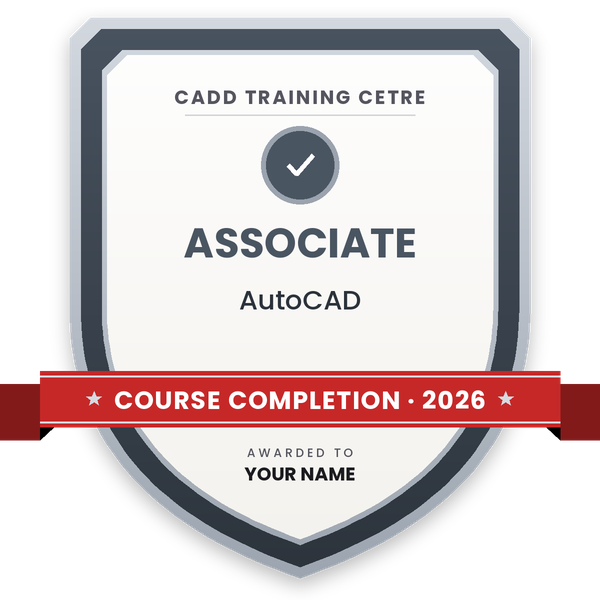
कोर्स पूरा करें और अपना कोर्स-पूर्णता सर्टिफिकेट और आपके नाम वाला डिजिटल पूर्णता बैज पाएँ।
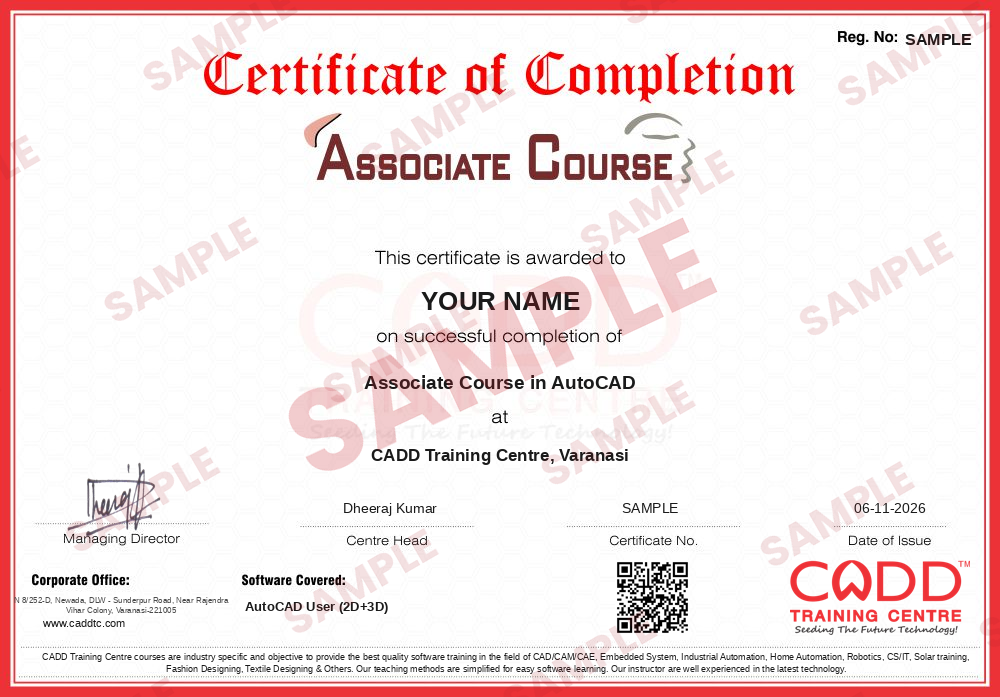
कोर्स पूरा करने का सर्टिफिकेट (सैंपल) — AutoCAD में एसोसिएट कोर्स · ऑनलाइन वेरिफाई होने वाला
कोर्स-पूर्णता बैज
कोर्स
AutoCAD में एसोसिएट कोर्स
जारीकर्ता
CADD Training Cetre
ट्रेनिंग
क्लासरूम या लाइव ऑनलाइन
कमाई कैसे करें
कोर्स और उसका प्रोजेक्ट पूरा करें
आपके नाम और वर्ष के साथ · अपना अलग वेरिफ़ाई लिंक · LinkedIn पर “Add to profile”
6
सर्टिफ़िकेशन परीक्षा
सर्टिफ़िकेशन परीक्षा दें: एक theory test और एक practical task — सेंटर पर या ऑनलाइन।
7
सर्टिफ़ाइड सर्टिफिकेट + मार्कशीट
परीक्षा पास करें और marksheet के साथ certified सर्टिफ़िकेट पाएँ। कोई भी इसके QR code से इसे ऑनलाइन जाँच सकता है।
8
सर्टिफ़ाइड बैज
आपका certified बैज — इसे LinkedIn पर जोड़ें और कहीं भी शेयर करें; यह अपना verify page खोलता है।
सर्टिफ़ाइड बैज
कोर्स
AutoCAD में एसोसिएट कोर्स
जारीकर्ता
CADD Training Cetre
ट्रेनिंग
क्लासरूम या लाइव ऑनलाइन
कमाई कैसे करें
सर्टिफ़िकेशन परीक्षा पास करें
आपको यह भी मिलता है
सर्टिफ़ाइड सर्टिफिकेट + मार्कशीट
आपके नाम और वर्ष के साथ · अपना अलग वेरिफ़ाई लिंक · LinkedIn पर “Add to profile”
9
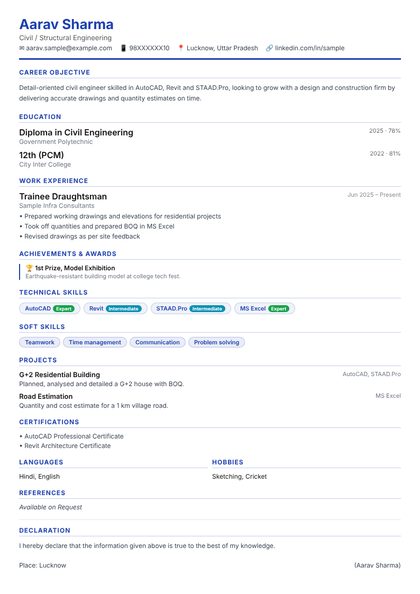
अपनी CV बनाएँ और जॉब के लिए apply करें
अपने student panel (Career → My CV) में CV बनाएँ — आपका कोर्स, सर्टिफ़िकेट और प्रोजेक्ट अपने-आप जुड़ जाते हैं। इसे preview picture वाले link के रूप में भेजें, और जॉब्स व कंपनियों की Hire Me requests पर apply करें।
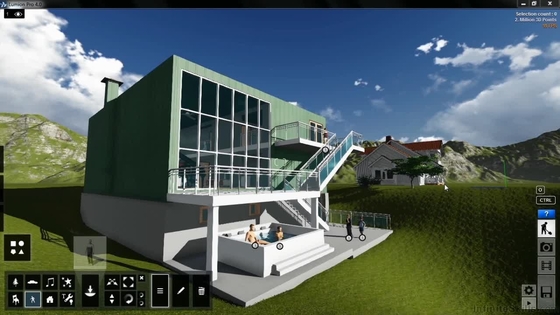
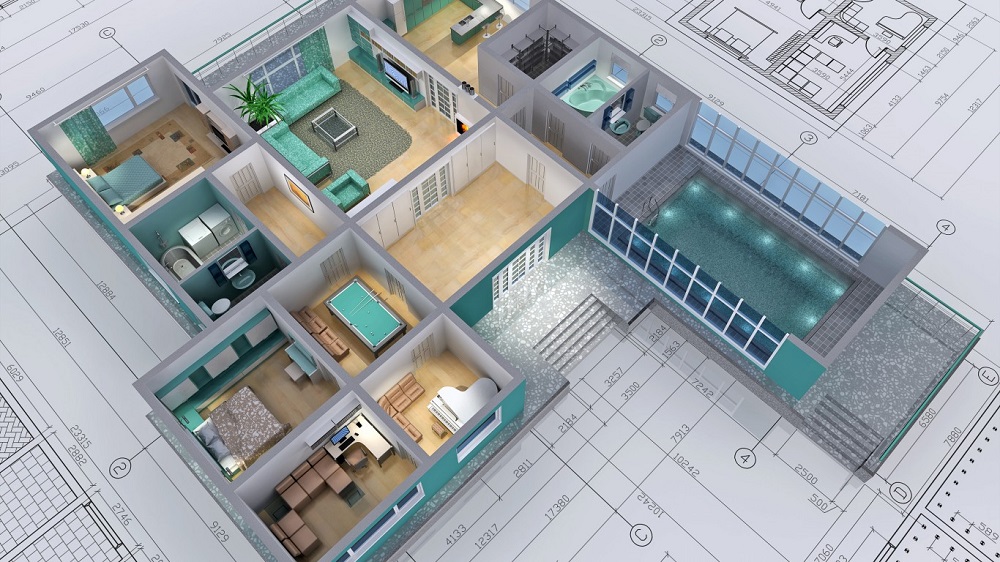
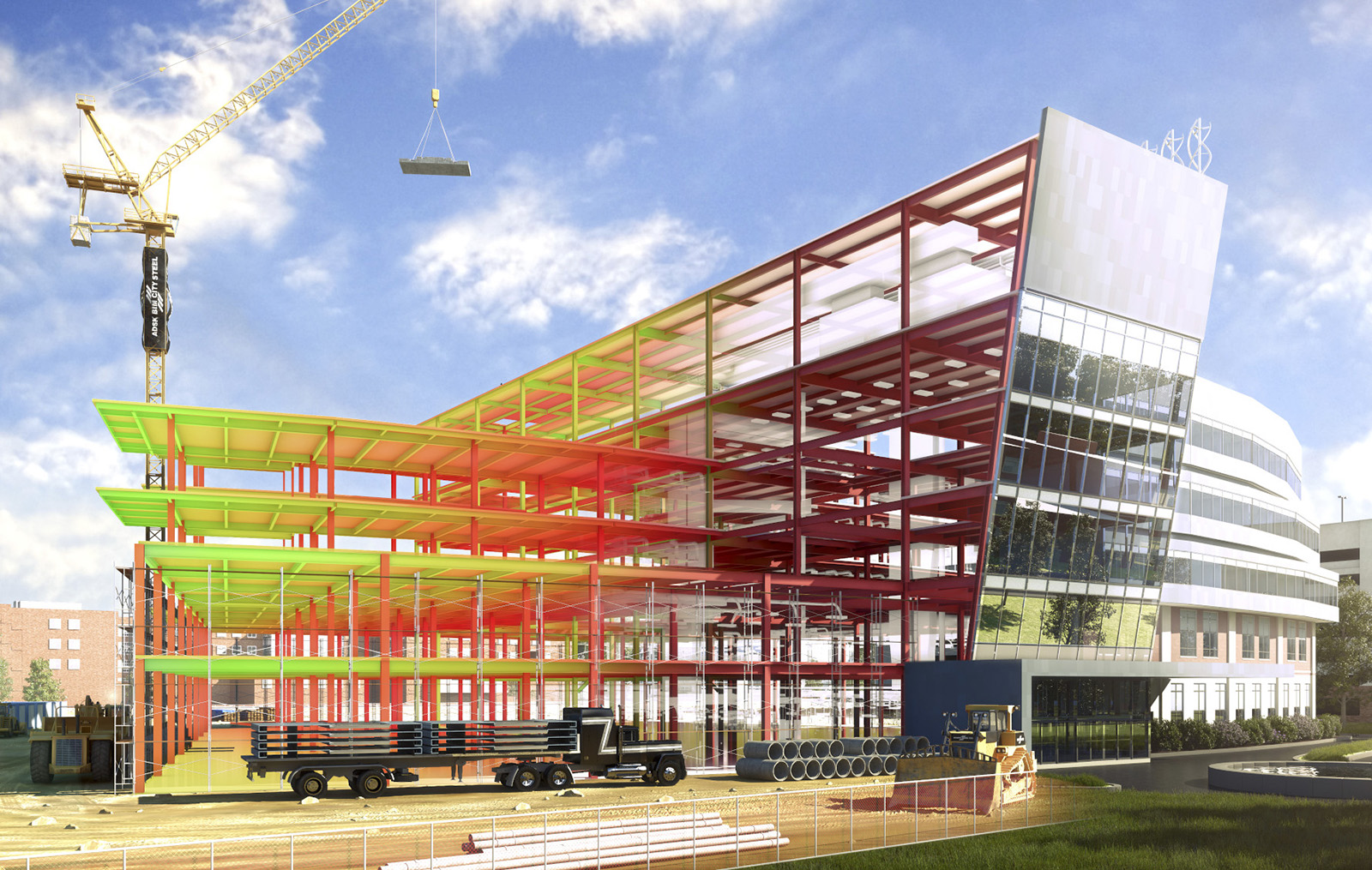
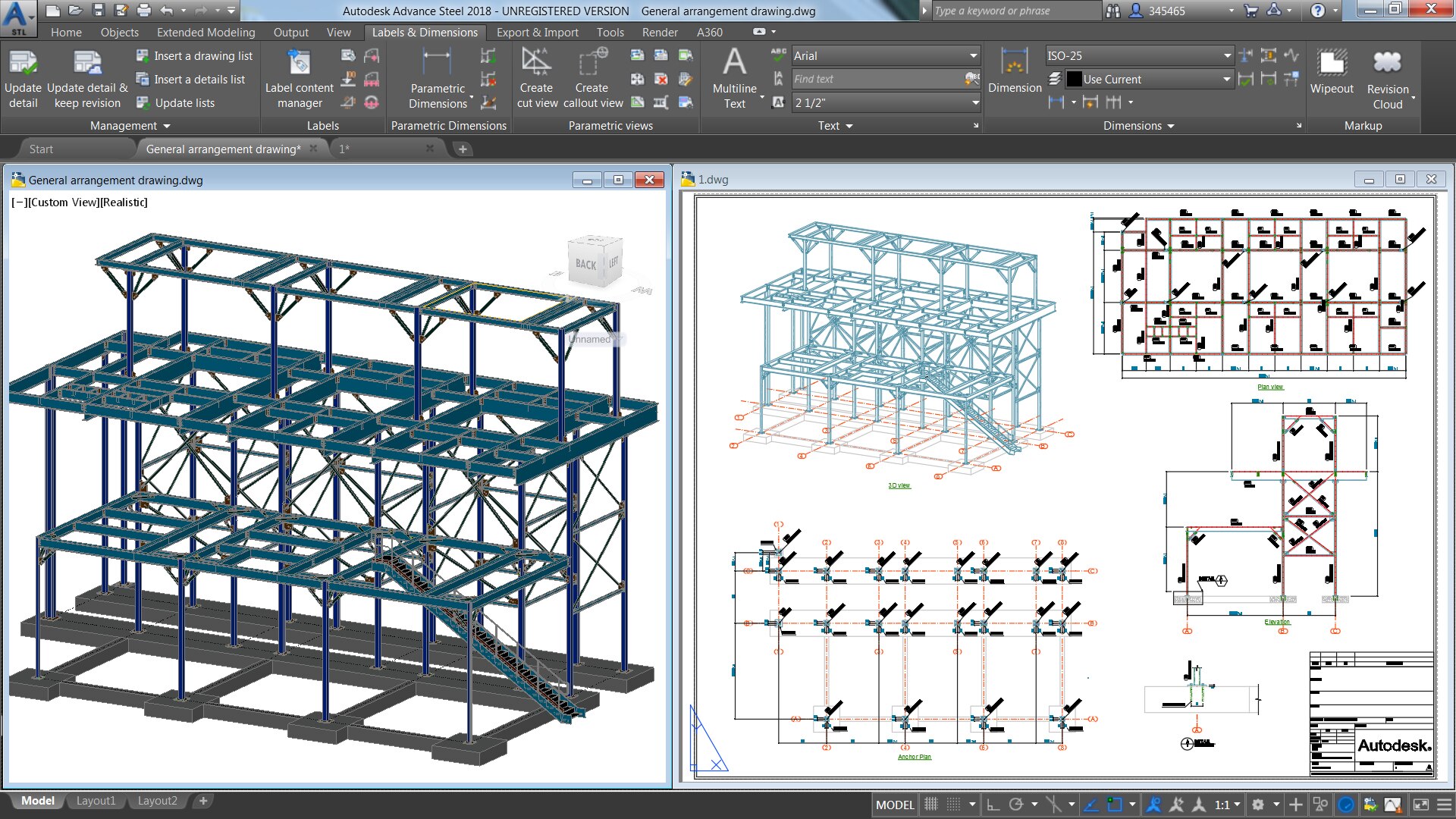
AutoCAD विश्व-स्तरीय 2D ड्राफ़्टिंग और 3D मॉडलिंग एप्लिकेशन है। इसके नए तरह के इंटरफ़ेस से यूज़र लगभग कोई भी कल्पना की जा सकने वाली डिज़ाइन बना सकते हैं। इसके व्यवस्थित प्रोजेक्ट मैनेजमेंट टूल्स से सबसे जटिल प्रोजेक्ट पर भी नज़र रखना आसान हो जाता है, और सहकर्मियों के साथ तालमेल कुशलता से होता है। इसके डॉक्यूमेंटेशन टूल्स से यूज़र सहयोगियों और क्लाइंट दोनों के साथ प्रभावशाली प्रेज़ेंटेशन शेयर कर सकते हैं।
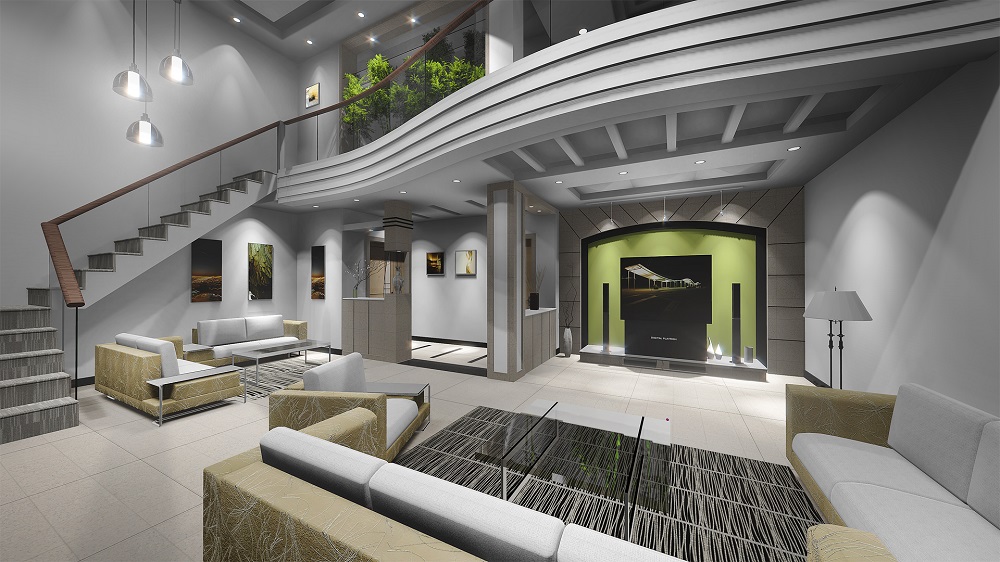
यह कोर्स विद्यार्थियों को AutoCAD 3D से 3D मॉडल बनाने की बुनियादी अवधारणाओं और वर्कफ़्लो से भी परिचित कराता है। विद्यार्थी सीखते हैं कि सॉलिड मॉडल कैसे बनाएँ और बदलें। 3D मॉडल बनाने से यूज़र बेहतर तरीके से कल्पना कर पाते हैं, और विद्यार्थी CAD से बनी अपनी डिज़ाइन प्रस्तुत करना सीखते हैं।
आप यह कर पाएँगे
coordinates, object snaps, polar tracking और ortho से सटीक 2D ड्रॉइंग बनाएँ
move, copy, trim, extend, offset, array और grips से ड्रॉइंग जल्दी एडिट करें
layers, line types, blocks और attributes से ड्रॉइंग व्यवस्थित करें
ड्रॉइंग स्टैंडर्ड के अनुसार टेक्स्ट, डाइमेंशन, हैच और टेबल जोड़ें
layouts और viewports सेट करें और ड्रॉइंग को सही स्केल पर PDF या पेपर पर प्लॉट करें
extrude, revolve, sweep, loft और Boolean टूल्स से 3D सॉलिड मॉडल बनाएँ और एडिट करें
डॉक्यूमेंटेशन के लिए 3D मॉडल के 2D व्यू बनाएँ
यह किसके लिए है
सिविल, मैकेनिकल और इलेक्ट्रिकल इंजीनियरिंग के डिप्लोमा, ITI और B.Tech स्टूडेंट्स
ड्राफ्टिंग स्किल्स चाहने वाले आर्किटेक्चर और इंटीरियर डिज़ाइन स्टूडेंट्स
हाथ की ड्रॉइंग से CAD पर आ रहे ड्राफ्ट्समैन और साइट इंजीनियर
एडवांस्ड प्रोग्राम से पहले पहला CAD कोर्स करना चाहने वाले शुरुआती
आपको क्या चाहिए
बेसिक कंप्यूटर स्किल्स (फाइलें, फोल्डर, कीबोर्ड और माउस)
इंजीनियरिंग ड्रॉइंग की बेसिक जानकारी उपयोगी है, पर ज़रूरी नहीं
लाइव ऑनलाइन क्लासेस के लिए: कम से कम 8 GB RAM वाला Windows PC और तीन बटन वाला माउस
User interface: ribbon, application menu और Quick Access Toolbar
Command line, dynamic input और status bar
Drawings और templates बनाना, खोलना और सेव करना
Units, limits और drawing settings
Zoom, pan और navigation
02ड्रॉइंग की बेसिक्स और Precision Tools5 टॉपिक+
Absolute, relative और polar coordinates
Line, circle, arc, rectangle और polygon
Object snaps और object snap tracking
Ortho, polar tracking और grid/snap
Polyline, ellipse और spline
03Objects को Edit और Modify करना6 टॉपिक+
Selection methods
Move, copy, rotate, scale और mirror
Trim, extend, offset और fillet/chamfer
Rectangular, polar और path arrays
Stretch, break, join और explode
Grips और Properties palette से एडिट करना
04Layers और Object Properties4 टॉपिक+
Layer Properties Manager
Colour, line type और line weight
Layer states, freeze, lock और isolate
Match Properties और Quick Select
05Annotation: Text, Hatching और Tables4 टॉपिक+
Text styles, single-line और multiline text
Hatch और gradient fills
Tables और table styles
Annotative objects और annotation scale
06डाइमेंशनिंग5 टॉपिक+
Dimension styles
Linear, aligned, angular, radius और diameter dimensions
Baseline और continue dimensions
Multileaders और tolerances
Dimensions एडिट करना
07Blocks, Attributes और References5 टॉपिक+
Blocks बनाना और insert करना
Block attributes और attribute extraction
Dynamic blocks (परिचय)
External references (Xref) और images
DesignCenter और tool palettes
08Layouts, Viewports और Plotting4 टॉपिक+
मॉडल स्पेस और पेपर स्पेस
Layouts और viewports बनाना
Viewport scale और locking
Page setup, plot styles और PDF में plotting
093D मॉडलिंग की बेसिक्स5 टॉपिक+
3D Modeling workspace और visual styles
UCS और 3D में देखना (ViewCube, orbit)
Solid primitives: box, cylinder, cone, sphere और wedge
Extrude, revolve, sweep और loft
Union, subtract और intersect
103D एडिटिंग, Views और फ़ाइनल प्रोजेक्ट5 टॉपिक+
Presspull, fillet edge, chamfer edge और shell
3D move, 3D rotate, 3D mirror और 3D array
Section planes और flatshot
3D model से drawing views बनाना
Plotted output के साथ फ़ाइनल 2D और 3D प्रोजेक्ट
रेटिंग और रिव्यू
विद्यार्थी कोर्स पूरा करने के बाद उसे रेटिंग देते हैं — उनकी रेटिंग यहाँ दिखती है।
AutoCAD यूज़र (2D+3D) कोर्स — FAQ
AutoCAD का उपयोग किसलिए होता है?
AutoCAD का उपयोग बिल्डिंग, मशीन पार्ट्स, इलेक्ट्रिकल लेआउट, इंटीरियर और साइट प्लान के लिए 2D ड्रॉइंग और 3D मॉडल तैयार करने में होता है। इंजीनियर, आर्किटेक्ट और ड्राफ़्ट्समैन कंस्ट्रक्शन और मैन्युफ़ैक्चरिंग के लिए सटीक, scaled ड्रॉइंग बनाने में इसका रोज़ उपयोग करते हैं।
AutoCAD User 2D और 3D कोर्स कौन जॉइन कर सकता है?
बेसिक कंप्यूटर ज्ञान वाला कोई भी जॉइन कर सकता है: स्कूल पास-आउट, ITI, डिप्लोमा और B.Tech छात्र, आर्किटेक्चर छात्र और कामकाजी ड्राफ़्ट्समैन। पहले से CAD की जानकारी ज़रूरी नहीं है।
AutoCAD 2D और 3D user कोर्स कितने घंटे का है?
यह कोर्स 40 घंटे का है। ज़्यादातर समय 2D ड्राफ़्टिंग और डॉक्यूमेंटेशन में जाता है, उसके बाद मुख्य 3D solid modeling टूल्स और एक फ़ाइनल प्रैक्टिस प्रोजेक्ट होता है।
क्या AutoCAD कोर्स ऑनलाइन उपलब्ध है?
हाँ। AutoCAD User (2D+3D), CADD Training Centre के क्लासरूम के साथ-साथ लाइव ऑनलाइन भी पढ़ाया जाता है। ऑनलाइन में आप अपने PC पर हर ड्रॉइंग और 3D मॉडल की प्रैक्टिस करते हैं और सेशन के दौरान ही डाउट क्लियर होते हैं।
क्या AutoCAD कोर्स के बाद मुझे सर्टिफिकेट मिलता है?
हाँ। AutoCAD User (2D+3D) कोर्स और असेसमेंट के बाद आपको CADD Training Centre का सर्टिफिकेट मिलता है, जिसे कोई डिज़ाइन ऑफ़िस इसके QR कोड से ऑनलाइन वेरिफ़ाई कर सकता है।
AutoCAD सीखने के बाद मुझे कौन-सी जॉब मिल सकती है?
AutoCAD स्किल्स आर्किटेक्चर, इंटीरियर और MEP फ़र्मों में CAD ड्राफ़्ट्समैन, जूनियर डिज़ाइन इंजीनियर, AutoCAD ऑपरेटर, ड्रॉइंग तैयार करने वाले साइट इंजीनियर और ड्राफ़्टिंग असिस्टेंट जैसी भूमिकाओं में मदद करती हैं।
AutoCAD के बाद मुझे कौन-सा कोर्स करना चाहिए?
यह आपके क्षेत्र पर निर्भर करता है: सिविल छात्र अक्सर Revit या STAAD Pro की ओर बढ़ते हैं, मैकेनिकल छात्र SolidWorks, Creo या CATIA की ओर, और आर्किटेक्चर छात्र SketchUp, Revit और rendering tools की ओर। काउंसलर आपको सही रास्ता सुझा सकते हैं।
क्या मैं एक ही कोर्स में AutoCAD 2D और 3D सीख सकता हूँ?
हाँ। यह user-level कोर्स दोनों को कवर करता है। पहले आप 2D ड्राफ़्टिंग में माहिर बनते हैं, फिर 3D solids बनाना और एडिट करना और उनसे 2D views निकालना सीखते हैं।