क्लासरूम और लाइव ऑनलाइन40 घंटेवेरिफ़ाई योग्य सर्टिफिकेटसिलेबस ↓
AutoCAD Associate (2D+3D) कोर्स
CADD Training Centre से एसोसिएट लेवल के लिए AutoCAD सीखें।
आपका रोडमैप — एडमिशन से सर्टिफिकेट तक
1
फ्री काउंसलिंग
हमारे काउंसलर से बात करें — सही कोर्स, बैच का समय और मोड चुनें।
2
एडमिशन
अपने नज़दीकी CADD सेंटर पर या ऑनलाइन जुड़ें। आपको अपना स्टूडेंट लॉगिन और ID कार्ड मिलता है।
3
स्टेप बाय स्टेप सीखें
AutoCAD Associate (2D+3D) की 40 घंटे की प्रैक्टिकल क्लास — क्लासरूम में या लाइव ऑनलाइन।
AutoCAD का परिचयफ़ाइल मैनेजमेंट ऑपरेशन को समझनाबेसिक ऑपरेशन्सडिस्प्ले कंट्रोल कमांडड्रॉइंग और ड्राफ्टिंग टूल्सऑब्जेक्ट मॉडिफ़ाई करना - मैनिपुलेशन कमांडऑब्जेक्ट प्रॉपर्टीज़ बदलनाऑब्जेक्ट विज़िबिलिटीलेयर मैनेजमेंट का उपयोगडाइमेंशनिंग
4
प्रैक्टिस और प्रोजेक्ट
हर क्लास में अभ्यास और एक फ़ाइनल प्रोजेक्ट, जिसे आपके ट्रेनर जाँचते हैं।
5
कोर्स पूर्णता सर्टिफिकेट + पूर्णता बैज
कोर्स पूरा करें और अपना कोर्स-पूर्णता सर्टिफिकेट और आपके नाम वाला डिजिटल पूर्णता बैज पाएँ।
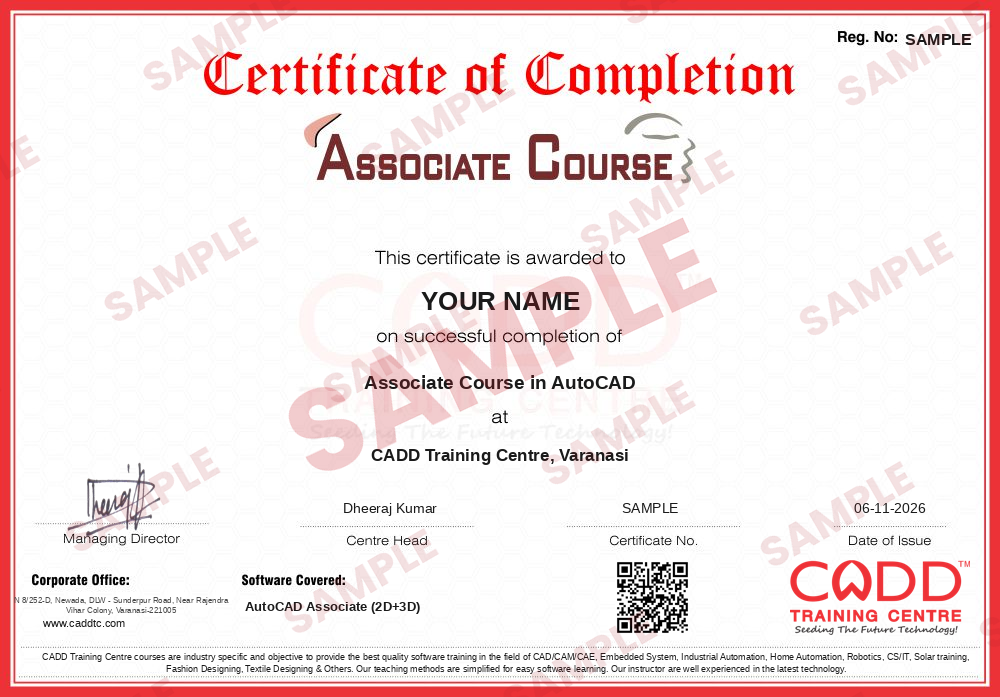
कोर्स पूरा करने का सर्टिफिकेट (सैंपल) — AutoCAD में एसोसिएट कोर्स · ऑनलाइन वेरिफाई होने वाला
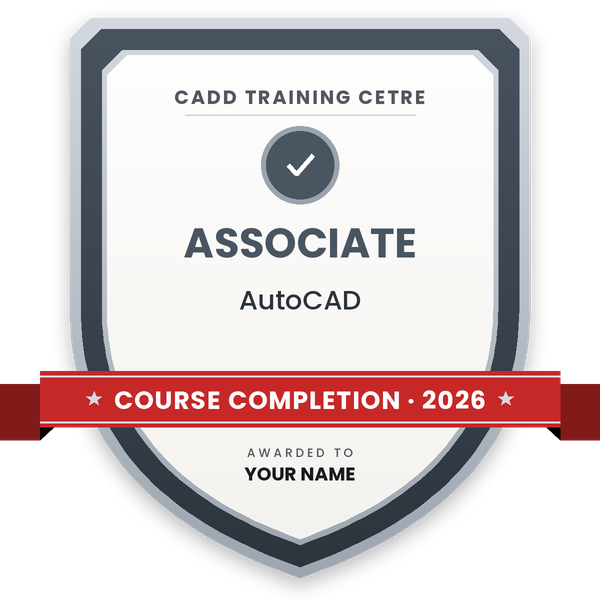
कोर्स-पूर्णता बैज
कोर्स
AutoCAD में एसोसिएट कोर्स
जारीकर्ता
CADD Training Cetre
ट्रेनिंग
क्लासरूम या लाइव ऑनलाइन
कमाई कैसे करें
कोर्स और उसका प्रोजेक्ट पूरा करें
आपके नाम और वर्ष के साथ · अपना अलग वेरिफ़ाई लिंक · LinkedIn पर “Add to profile”
6
सर्टिफ़िकेशन परीक्षा
सर्टिफ़िकेशन परीक्षा दें: एक theory test और एक practical task — सेंटर पर या ऑनलाइन।
7
सर्टिफ़ाइड सर्टिफिकेट + मार्कशीट
परीक्षा पास करें और marksheet के साथ certified सर्टिफ़िकेट पाएँ। कोई भी इसके QR code से इसे ऑनलाइन जाँच सकता है।
8
सर्टिफ़ाइड बैज
आपका certified बैज — इसे LinkedIn पर जोड़ें और कहीं भी शेयर करें; यह अपना verify page खोलता है।
सर्टिफ़ाइड बैज
कोर्स
AutoCAD में एसोसिएट कोर्स
जारीकर्ता
CADD Training Cetre
ट्रेनिंग
क्लासरूम या लाइव ऑनलाइन
कमाई कैसे करें
सर्टिफ़िकेशन परीक्षा पास करें
आपको यह भी मिलता है
सर्टिफ़ाइड सर्टिफिकेट + मार्कशीट
आपके नाम और वर्ष के साथ · अपना अलग वेरिफ़ाई लिंक · LinkedIn पर “Add to profile”
9
अपनी CV बनाएँ और जॉब के लिए apply करें
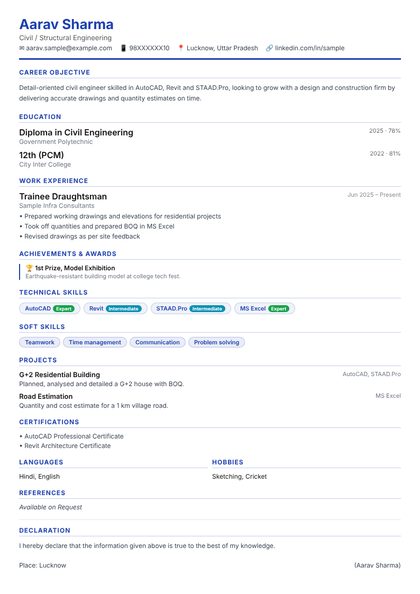
अपने student panel (Career → My CV) में CV बनाएँ — आपका कोर्स, सर्टिफ़िकेट और प्रोजेक्ट अपने-आप जुड़ जाते हैं। इसे preview picture वाले link के रूप में भेजें, और जॉब्स व कंपनियों की Hire Me requests पर apply करें।
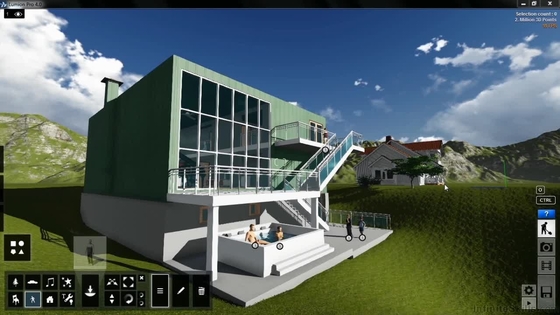
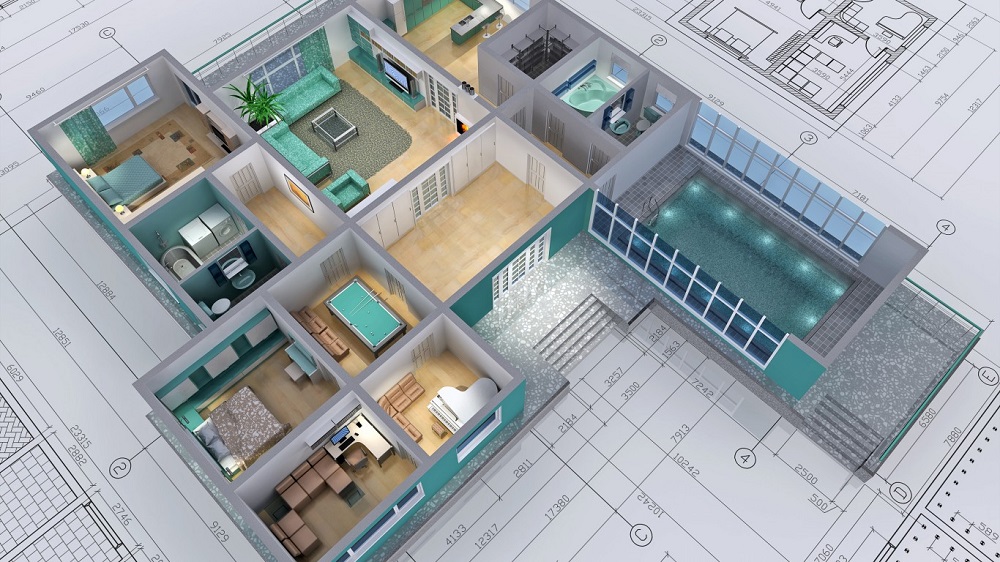
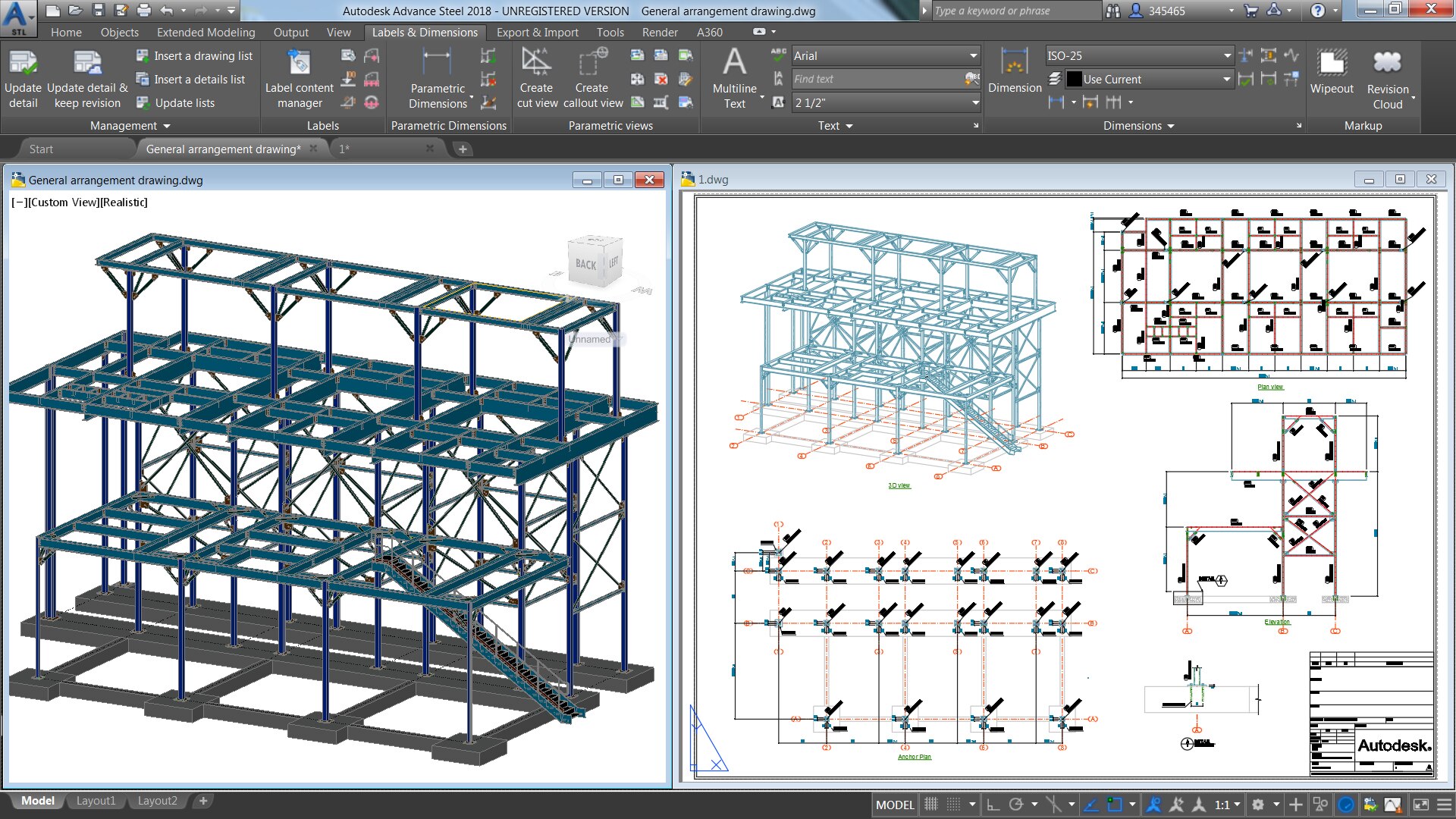
AutoCAD विश्व-स्तरीय 2D ड्राफ़्टिंग और 3D मॉडलिंग एप्लिकेशन है। इसके नए तरह के इंटरफ़ेस से यूज़र लगभग कोई भी कल्पना की जा सकने वाली डिज़ाइन बना सकते हैं। इसके व्यवस्थित प्रोजेक्ट मैनेजमेंट टूल्स से सबसे जटिल प्रोजेक्ट पर भी नज़र रखना आसान हो जाता है, और सहकर्मियों के साथ तालमेल कुशलता से होता है। इसके डॉक्यूमेंटेशन टूल्स से यूज़र सहयोगियों और क्लाइंट दोनों के साथ प्रभावशाली प्रेज़ेंटेशन शेयर कर सकते हैं।
यह कोर्स स्टूडेंट्स को AutoCAD 3D से 3D मॉडल बनाने के बुनियादी कॉन्सेप्ट और वर्कफ़्लो से भी परिचित कराता है। स्टूडेंट सीखते हैं कि सॉलिड मॉडल कैसे बनाएँ और बदलें। 3D मॉडल बनाने से यूज़र बेहतर तरीके से कल्पना कर पाते हैं, और स्टूडेंट CAD से बनाए गए अपने डिज़ाइन को प्रेज़ेंट करना सीखते हैं।
आप यह कर पाएँगे
कोऑर्डिनेट, ऑब्जेक्ट स्नैप और ट्रैकिंग से सटीक 2D ज्योमेट्री ड्रॉ करें
move, copy, trim, extend, offset, fillet और array से ड्रॉइंग एडिट करें
लेयर, ब्लॉक और प्रॉपर्टी से ड्रॉइंग व्यवस्थित करें
ड्रॉइंग में टेक्स्ट, डाइमेंशन, हैच और टेबल जोड़ें
layouts और viewports सेट करें और ड्रॉइंग को स्केल पर प्लॉट करें
extrude, revolve, sweep और Boolean टूल्स से 3D सॉलिड बनाएँ और एडिट करें
अपने फ़ील्ड में एक छोटी 2D और 3D प्रोजेक्ट ड्रॉइंग तैयार करें
यह किसके लिए है
सिविल, मैकेनिकल, इलेक्ट्रिकल और आर्किटेक्चर स्टूडेंट
जॉब या प्रोजेक्ट के लिए AutoCAD की ज़रूरत वाले डिप्लोमा और ITI स्टूडेंट
CAD की बेसिक जानकारी चाहने वाले इंटीरियर, फ़ैशन, टेक्सटाइल और ज्वेलरी डिज़ाइन के लर्नर
समर या विंटर इंटर्नशिप प्रोग्राम में शामिल होने वाले स्टूडेंट
आपको क्या चाहिए
बेसिक कंप्यूटर स्किल्स
इंजीनियरिंग ड्रॉइंग का ज्ञान मददगार है पर ज़रूरी नहीं
लाइव ऑनलाइन क्लास के लिए कम से कम 8 GB RAM वाला Windows PC
Drawing Setting के साथ काम करना - Units, limits और Grid दिखाना
Drafting Setting को समझना
Lines - इनका उपयोग आप हर जगह करेंगे
Unused objects को Erase करना
Undo और Redo Operations को समझना
04डिस्प्ले कंट्रोल कमांड4 टॉपिक+
Zoom Commands को समझना
Zoom Factor को समझना
PAN और MBUTTONPAN को समझना
Regen और Viewres को समझना
05ड्रॉइंग और ड्राफ्टिंग टूल्स11 टॉपिक+
Polyline और उनके उपयोग
Spline और उसके उपयोग
अलग-अलग प्रकार के Circle का उपयोग
अलग-अलग प्रकार के Arc का उपयोग
Rectangle को गहराई से समझना
Ellipse का उपयोग (Center, Axis-End और Ellipticle Arc)
Polygon का उपयोग - विस्तार से
Construction line और Ray line को समझना
Point और उनकी styles को समझना
Divide – Measure – वैसा नहीं जैसा आप सोचते हैं
Donut, Revision Cloud और Fill को समझना
06ऑब्जेक्ट मॉडिफ़ाई करना - मैनिपुलेशन कमांड19 टॉपिक+
Copy Command को समझना और उपयोग करना
Move Command को समझना और उपयोग करना
Duplicate objects डिलीट करना
Rotate Command को समझना और उपयोग करना
Mirror Command को समझना और उपयोग करना
Stretch Command को समझना और उपयोग करना
Scale Command को समझना और इस्तेमाल करना
Offset Command को समझना और उपयोग करना
Object के corners को Fillet करना
ऑब्जेक्ट के कोनों को Chamfer करना
Lines को Trim और Extend करना
Array Command को समझना
Rectangular Array का इस्तेमाल
Polar Array का उपयोग
Path Array का उपयोग
Exploding Objects को समझना
Objects को Break और Join करना
Multi-function Grips के साथ काम करना
Associative Array मॉडिफ़ाई करना
07ऑब्जेक्ट प्रॉपर्टीज़ बदलना6 टॉपिक+
Object Color असाइन करना
Line Types को समझना
Line Types असाइन करना
ऑब्जेक्ट Line Weight असाइन करना
Object Properties जाँचना और बदलना
Match Type Properties को समझना
08ऑब्जेक्ट विज़िबिलिटी4 टॉपिक+
Selected Objects पर Hide – Isolate – End Isolation
Transparency – पुरानी चीज़ें धीरे-धीरे फीकी हो जाती हैं
Line Type Scale – Scale Size सापेक्ष होता है
Draw Order को समझना
09लेयर मैनेजमेंट का उपयोग7 टॉपिक+
Layers बनाना और एडिट करना
मौजूदा Object में नई Layers असाइन करना
Layers कैसे Save करें?
मौजूदा ड्रॉइंग्स में Save Layer खोलना
Plot Control के लिए Layers का उपयोग
Layers को Freeze या Thaw, On या Off और Lock करना
AutoCAD में Layer को समझना
10डाइमेंशनिंग10 टॉपिक+
Dimensioning concept को समझना
Basic Dimensions का उपयोग (Linear, Aligned, Arc Length, Ordinate, Radius, Diameter, Jogged और Angular)
Continue और Baseline dimensions को समझना और उपयोग करना
Object में tolerance Dimensions जोड़ना
Center mark जोड़ना
Dimension style बनाना और बदलना - विस्तार से
Dimension Edit और Dimension Text Edit का उपयोग
Leader Dimension को समझना और उपयोग करना
Mltileader Dimension को समझना और उपयोग करना
Multileader Style Dimension को समझना और इस्तेमाल करना
11हैच और ग्रेडिएंट5 टॉपिक+
Hatching concept को समझना
Basic Hatches बनाना
Hatching - विस्तार से
Gradient का इस्तेमाल
Mirror Hatch
12टेक्स्ट और टेबल के साथ काम करना10 टॉपिक+
Single Line Text बनाना
Multiline Text बनाना
Text Style बनाना और बदलना
Mirror Text का उपयोग
स्पेलिंग चेक करना
Table बनाना
Table एडिट करना
Table Style बनाना और बदलना
Text बदलना
AutoCAD में Text Concept को समझना
13Block और Wblock के साथ काम करना4 टॉपिक+
Block बनाना और Insert करना
WBlock बनाना
Base का इस्तेमाल करके Wblock बनाना
Block को Edit, Save और Save As करना
14Clipboard टूल्स के साथ काम करना6 टॉपिक+
Cut, Copy और Copy with Base Point का उपयोग
Paste Clip का उपयोग
Paste As Block का उपयोग
Copy Link और Paste original Co-ordinate का इस्तेमाल
Paste Special का उपयोग
Hyperlink और Paste Hyperlink का इस्तेमाल
15यूटिलिटी और इंक्वायरी टूल्स3 टॉपिक+
ID Point का इस्तेमाल
List Command का इस्तेमाल
Measuregeom command का उपयोग (Distance, Radius, Angle, Area और Volume)
16मॉडल स्पेस, पेपर या लेआउट स्पेस और प्लॉटिंग को समझना9 टॉपिक+
Printing और Plotting में क्या अंतर है?
Drawing Spaces के अंतर्गत (Model Space और Paper Space)
Layout के लिए Page setup का उपयोग
Viewports बनाना और clip करना
Title Block के साथ Layout जोड़ना
Layout पर Title Block इन्सर्ट करना
Layout पर Annotation जोड़ना
Model space और Paper Space से Printing या Plotting
Plotstyle को समझना
17एडवांस ऑपरेशन7 टॉपिक+
Design Center Palettes का उपयोग
Tool Palettes का उपयोग
QSELECT को समझना और इस्तेमाल करना
Select Similar – एक बार Pick करें
Add Select - बिना ज़रूरत के Command शुरू करें
Objects का नाम बदलना
Quick Calculator का उपयोग
183D मॉडलिंग की शुरुआत8 टॉपिक+
AutoCAD 3D interface का परिचय
3D वर्कस्पेस सेटअप
View Cube और Orbit Tools को समझना
3D Object Snap को समझना
Visual Styles को समझना
Allow/ Disallow Dynamic UCS को समझना
User Co-ordinate System को मैनिपुलेट करना
Viewport Configuration को समझना
19सॉलिड 3D ऑब्जेक्ट बनाना1 टॉपिक+
Solid Primitives के साथ काम करना
202D प्रोफाइल से 3D ऑब्जेक्ट बनाना7 टॉपिक+
2D Profiles और उनके काम को समझना
Extrude Command का उपयोग
Revolve command का उपयोग
Loft Command का उपयोग
Sweep command का उपयोग
Polysolid Command का उपयोग
Press-pull Command का इस्तेमाल
213D ऑब्जेक्ट मॉडिफ़ाई करना6 टॉपिक+
Gizmo Command का उपयोग - Move, Rotate और Scale
object Culling का इस्तेमाल
3D में object को Mirror और Align करना
Composite Solid बनाना - Boollion Operation का उपयोग: Union, Substract और Intersect
Chamfer/ Chamfer Edge और Fillet/ Fillet Edge जोड़ना
पूरे Solid को एडिट करना - Solids को Separate और Shell करना
22रेंडरिंग और प्रेज़ेंटेशन9 टॉपिक+
3D Object को Material असाइन करना
Material Properties बदलना
Sun, Geolocation, date और time जोड़ना
Lights जोड़ना - Point, Spot, Web और Distance light
Light list से Light Properties बदलना
Environment जोड़ना - Display, Sky background और Shadow
Camera View बनाना और बदलना
Named View बनाना
Renderings बनाना और image file के रूप में सेव करना
रेटिंग और रिव्यू
विद्यार्थी कोर्स पूरा करने के बाद उसे रेटिंग देते हैं — उनकी रेटिंग यहाँ दिखती है।
AutoCAD Associate (2D+3D) कोर्स — FAQ
AutoCAD का उपयोग किसलिए होता है?
AutoCAD, Autodesk का ड्राफ्टिंग सॉफ्टवेयर है, जिससे 2D ड्रॉइंग और 3D मॉडल बनाए जाते हैं। इंजीनियर, आर्किटेक्ट, इंटीरियर डिज़ाइनर और मैन्युफ़ैक्चरर इसका उपयोग प्लान, मशीन पार्ट, इलेक्ट्रिकल लेआउट और बहुत कुछ बनाने के लिए करते हैं।
क्या कोई बिगिनर AutoCAD Associate कोर्स जॉइन कर सकता है?
हाँ। कोर्स बेसिक्स से शुरू होता है, इसलिए सामान्य कंप्यूटर स्किल वाले बिगिनर भी जुड़ सकते हैं। किसी भी इंजीनियरिंग या डिज़ाइन स्ट्रीम के छात्रों का स्वागत है।
AutoCAD 2D और 3D associate कोर्स कितने समय का है?
AutoCAD Associate (2D+3D) कोर्स 40 घंटे का है, जिसका ज़्यादातर समय प्रैक्टिकल ड्रॉइंग एक्सरसाइज़ में जाता है।
क्या AutoCAD ट्रेनिंग ऑनलाइन और ऑफ़लाइन उपलब्ध है?
हाँ, दोनों। अपने नज़दीकी CADD Training Centre में क्लासरूम ट्रेनिंग चुनें या स्क्रीन शेयरिंग और ट्रेनर सपोर्ट वाली लाइव ऑनलाइन क्लास लें।
क्या AutoCAD कोर्स के बाद सर्टिफिकेट मिलेगा?
हाँ। AutoCAD Associate (2D+3D) कोर्स से आपको CADD Training Centre सर्टिफिकेट मिलता है, जो इंटर्नशिप रिकॉर्ड के लिए उपयोगी है और QR कोड या वेरिफ़िकेशन कोड से ऑनलाइन वेरिफ़ाई किया जा सकता है।
क्या मैं यह AutoCAD कोर्स इंटर्नशिप के रूप में कर सकता हूँ?
हाँ। यह कोर्स समर और विंटर इंटर्नशिप प्रोग्राम के हिस्से के रूप में उपलब्ध है, ताकि छात्र छुट्टियों में AutoCAD सीखकर इसे अपने रिज़्यूमे में जोड़ सकें।
AutoCAD के बाद मुझे क्या सीखना चाहिए?
यह आपके फ़ील्ड पर निर्भर करता है: सिविल के लिए Revit या STAAD.Pro, मैकेनिकल के लिए SolidWorks या CATIA, इलेक्ट्रिकल के लिए AutoCAD Electrical, और इंटीरियर डिज़ाइन के लिए 3ds Max या SketchUp।