क्लासरूम और लाइव ऑनलाइन 24 घंटे वेरिफ़ाई योग्य सर्टिफिकेट सिलेबस ↓

MOS: Microsoft Office PowerPoint एसोसिएट कोर्स

स्लाइड डिज़ाइन करने, मास्टर, चार्ट, एनिमेशन और मीडिया इस्तेमाल करने और आत्मविश्वास से प्रेज़ेंट करने के लिए PowerPoint सीखें।

आपका रोडमैप — एडमिशन से सर्टिफिकेट तक

  1. फ्री काउंसलिंग

    हमारे काउंसलर से बात करें — सही कोर्स, बैच का समय और मोड चुनें।

  2. एडमिशन

    अपने नज़दीकी CADD सेंटर पर या ऑनलाइन जुड़ें। आपको अपना स्टूडेंट लॉगिन और ID कार्ड मिलता है।

  3. स्टेप बाय स्टेप सीखें

    MOS: Microsoft Office PowerPoint Associate की 24 घंटे की हैंड्स-ऑन क्लासेज़ — क्लासरूम में या लाइव ऑनलाइन।

    PowerPoint क्या है?स्लाइड्स के साथ काम करनाटेक्स्ट के साथ काम करनाचार्ट और टेबल के साथ काम करनामल्टीमीडिया एलिमेंट्स जोड़नाप्रेज़ेंटेशन को बेहतर बनानास्लाइड शो तैयार करनाप्रेज़ेंटेशन शेयर करना
  4. प्रैक्टिस और प्रोजेक्ट

    हर क्लास में अभ्यास और एक फ़ाइनल प्रोजेक्ट, जिसे आपके ट्रेनर जाँचते हैं।

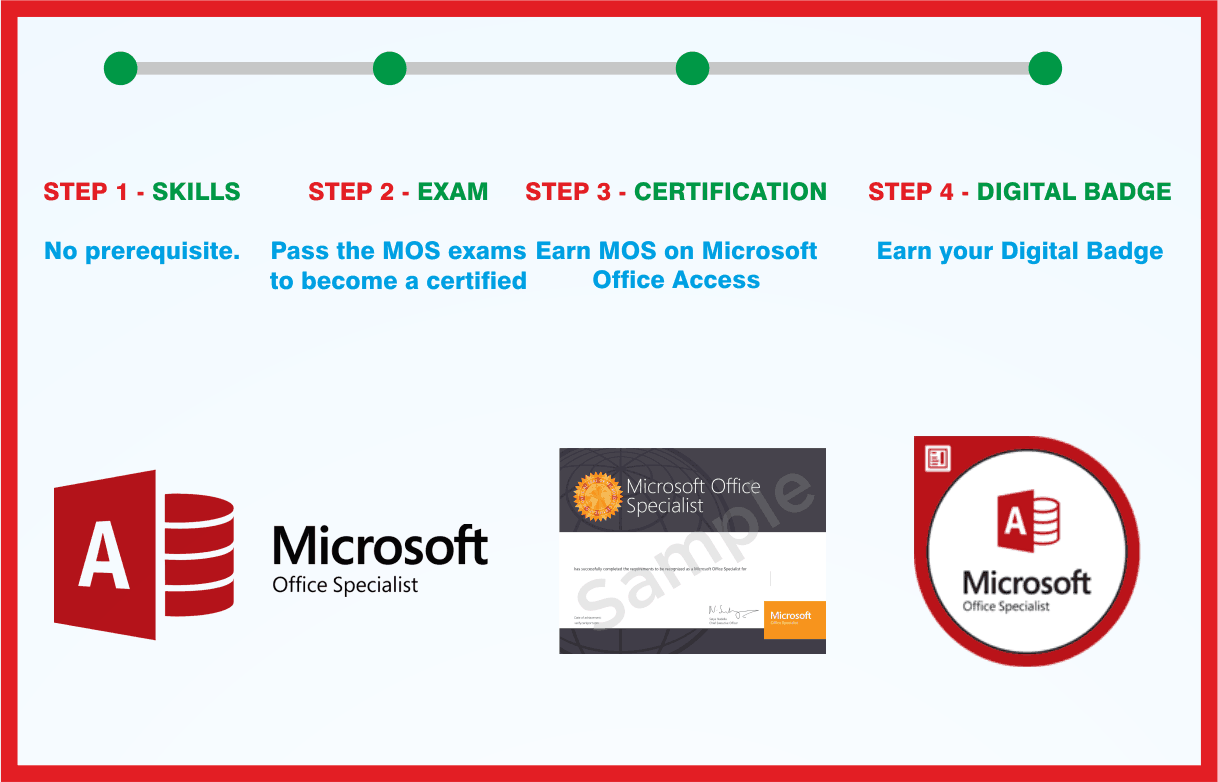
  5. कोर्स पूर्णता सर्टिफिकेट + पूर्णता बैज

    कोर्स पूरा करें और अपना कोर्स-पूर्णता सर्टिफिकेट और आपके नाम वाला डिजिटल पूर्णता बैज पाएँ।
    कोर्स पूरा करने का बैज — Microsoft Office Specialist (MOS) PowerPoint एसोसिएट
    कोर्स-पूर्णता बैज
    कोर्स
    Microsoft Office Specialist (MOS) PowerPoint एसोसिएट
    जारीकर्ता
    CADD Training Cetre
    ट्रेनिंग
    क्लासरूम या लाइव ऑनलाइन
    कमाई कैसे करें
    कोर्स और उसका प्रोजेक्ट पूरा करें
    आपके नाम और वर्ष के साथ · अपना अलग वेरिफ़ाई लिंक · LinkedIn पर “Add to profile”
  6. सर्टिफ़िकेशन परीक्षा

    सर्टिफ़िकेशन परीक्षा दें: एक theory test और एक practical task — सेंटर पर या ऑनलाइन।

  7. सर्टिफ़ाइड सर्टिफिकेट + मार्कशीट

    परीक्षा पास करें और marksheet के साथ certified सर्टिफ़िकेट पाएँ। कोई भी इसके QR code से इसे ऑनलाइन जाँच सकता है।

  8. सर्टिफ़ाइड बैज

    आपका certified बैज — इसे LinkedIn पर जोड़ें और कहीं भी शेयर करें; यह अपना verify page खोलता है।
    सर्टिफाइड बैज — Microsoft Office Specialist (MOS) PowerPoint एसोसिएट
    सर्टिफ़ाइड बैज
    कोर्स
    Microsoft Office Specialist (MOS) PowerPoint एसोसिएट
    जारीकर्ता
    CADD Training Cetre
    ट्रेनिंग
    क्लासरूम या लाइव ऑनलाइन
    कमाई कैसे करें
    सर्टिफ़िकेशन परीक्षा पास करें
    आपको यह भी मिलता है
    सर्टिफ़ाइड सर्टिफिकेट + मार्कशीट
    आपके नाम और वर्ष के साथ · अपना अलग वेरिफ़ाई लिंक · LinkedIn पर “Add to profile”
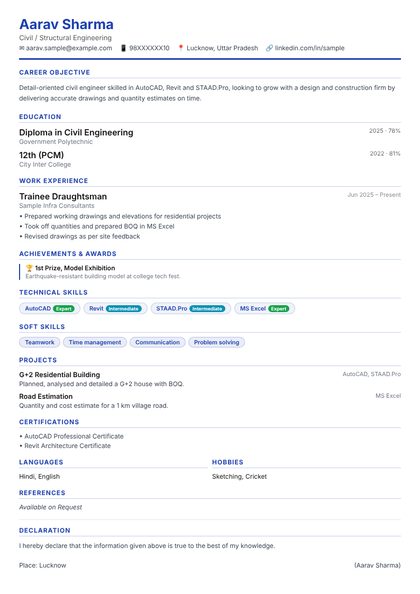
  9. अपनी CV बनाएँ और जॉब के लिए apply करें

    अपने student panel (Career → My CV) में CV बनाएँ — आपका कोर्स, सर्टिफ़िकेट और प्रोजेक्ट अपने-आप जुड़ जाते हैं। इसे preview picture वाले link के रूप में भेजें, और जॉब्स व कंपनियों की Hire Me requests पर apply करें।

MOS: Microsoft Office PowerPoint Associate कोर्स के बारे में

Microsoft PowerPoint प्रेज़ेंटेशन बनाने के लिए सबसे ज़्यादा इस्तेमाल होने वाला प्रोग्राम है। छात्र इसे सेमिनार और प्रोजेक्ट रिव्यू के लिए, टीचर लेसन के लिए, और कंपनियाँ सेल्स पिच, ट्रेनिंग सेशन, रिपोर्ट और मीटिंग के लिए इस्तेमाल करती हैं। अच्छी तरह बना डेक समय बचाता है और आइडिया को दर्शकों तक असरदार तरीके से पहुँचाता है।

यह 24 घंटे का MOS PowerPoint Associate कोर्स Microsoft Office Specialist PowerPoint Associate के उद्देश्यों (objectives) के स्किल एरिया को फ़ॉलो करता है। आप सेक्शन के साथ प्रेज़ेंटेशन बनाना और व्यवस्थित करना, Slide Master, Handout Master और Notes Master कस्टमाइज़ करना, और थीम व लेआउट के साथ काम करना सीखते हैं। फिर आप टेक्स्ट, शेप, पिक्चर, आइकन, टेबल, चार्ट, SmartArt, 3D मॉडल, ऑडियो और वीडियो डालना और फ़ॉर्मेट करना सीखते हैं। इसके बाद transitions, animations, Animation Pane में टाइमिंग, Presenter View, Rehearse Timings और प्रिंट सेटिंग, और फिर कमेंट, Inspect Presentation और एक्सपोर्ट के विकल्प सिखाए जाते हैं। हर लेसन प्रैक्टिकल है, CADD सेंटर के क्लासरूम में या लाइव ऑनलाइन क्लास में।

PowerPoint की मज़बूत स्किल ऑफ़िस, टीचिंग, सेल्स, मार्केटिंग और ट्रेनिंग के रोल में मदद करती है। ऑफ़िस स्किल पूरी करने के लिए सीखने वाले अक्सर Word और Excel के MOS कोर्स भी करते हैं; Microsoft एग्ज़ाम देने के बारे में आपके काउंसलर भी सलाह दे सकते हैं।

आप यह कर पाएँगे

  • थीम, लेआउट और सेक्शन के साथ प्रेज़ेंटेशन बनाना
  • Slide Master, Notes Master और Handout Master कस्टमाइज़ करना
  • शेप, पिक्चर, आइकन, टेबल, चार्ट और SmartArt डालना और फ़ॉर्मेट करना
  • ऑडियो, वीडियो और 3D मॉडल जोड़ना और प्लेबैक कंट्रोल करना
  • transitions और animations लगाना और Animation Pane में टाइमिंग बारीकी से सेट करना
  • Presenter View से स्लाइड शो की रिहर्सल करना और उसे प्रेज़ेंट करना
  • प्रेज़ेंटेशन रिव्यू और इंस्पेक्ट करना और उन्हें PDF व वीडियो में एक्सपोर्ट करना

यह किसके लिए है

  • स्कूल और कॉलेज के छात्र जो प्रोजेक्ट और सेमिनार प्रेज़ेंट करते हैं
  • टीचर और ट्रेनर जो लेसन की स्लाइड तैयार करते हैं
  • सेल्स, मार्केटिंग और कॉर्पोरेट स्टाफ़ जो क्लाइंट के सामने प्रेज़ेंटेशन देते हैं
  • Microsoft Office Specialist PowerPoint Associate एग्ज़ाम की तैयारी करने वाले

आपको क्या चाहिए

  • बेसिक कंप्यूटर स्किल्स
  • प्रैक्टिस और लाइव ऑनलाइन क्लास के लिए आपके PC पर Microsoft PowerPoint इंस्टॉल हो

MOS: Microsoft Office PowerPoint Associate वाले कोर्स

Microsoft Office Specialist (MOS) PowerPoint एसोसिएटMicrosoft Office Specialist (MOS) · 24 घंटे
पूछताछ करें →
Office 365 और Office 2019 में Microsoft Office Specialist एसोसिएटMicrosoft Office Specialist (MOS) · 72 घंटे · 3 सॉफ्टवेयर
पूछताछ करें →
कंप्यूटर टीचर / इंस्ट्रक्टर – एसोसिएट करियर प्रोग्रामएसोसिएट करियर प्रोग्राम · 198 घंटे · 4 सॉफ्टवेयर
पूछताछ करें →
ऑफ़िस एक्ज़ीक्यूटिव / कंप्यूटर ऑपरेटर – एसोसिएट करियर प्रोग्रामएसोसिएट करियर प्रोग्राम · 136 घंटे · 5 सॉफ्टवेयर
पूछताछ करें →
कंप्यूटर टीचर / इंस्ट्रक्टर – प्रोफेशनल करियर प्रोग्रामप्रोफेशनल करियर प्रोग्राम · 298 घंटे, 1 साल · 7 सॉफ्टवेयर
पूछताछ करें →
Microsoft Office 2016 में Microsoft Office Specialist मास्टरMicrosoft Office Specialist (MOS) · 192 घंटे · 8 सॉफ्टवेयर
पूछताछ करें →
ऑफ़िस एक्ज़ीक्यूटिव / कंप्यूटर ऑपरेटर – प्रोफेशनल करियर प्रोग्रामप्रोफेशनल करियर प्रोग्राम · 224 घंटे, 3 महीने · 9 सॉफ्टवेयर
पूछताछ करें →

MOS: Microsoft Office PowerPoint Associate सिलेबस

8 अध्याय · 196 टॉपिक
01 PowerPoint क्या है? 20 टॉपिक
  1. PowerPoint शुरू करना
  2. नई Presentations बनाना
  3. PowerPoint को देखना
  4. Window
  5. Presentations में इधर-उधर जाना
  6. Presentation खोलना
  7. Presentation बंद करना
  8. Ribbon का उपयोग
  9. Screen Tips देखना
  10. Quick Access Toolbar का उपयोग
  11. Slide Size के ऑप्शन बदलना
  12. Windows को व्यवस्थित करना
  13. Presentations के बीच स्विच करना
  14. Presentation को नई Window में देखना
  15. Presentation फ़ाइलें मैनेज करना ..
  16. Presentations सेव करना
  17. Presentations को OneDrive में सेव करना
  18. Backward Compatibility बनाए रखना
  19. Presentation Properties बदलना
  20. Presentations देखना
02 स्लाइड्स के साथ काम करना 25 टॉपिक
  1. Themes का उपयोग..
  2. Themes लागू करना
  3. Themes में बदलाव करना
  4. Slide Backgrounds फ़ॉर्मेट करना
  5. Slide Layouts को समझना..
  6. Slide Layouts लागू करना
  7. Placeholders फ़ॉर्मेट करना
  8. Slide Layouts को कस्टमाइज़ करना
  9. Gridlines और Guides का उपयोग
  10. Slide Masters को समझना..
  11. Slide Master View का उपयोग
  12. मौजूदा Slide Layout में बदलाव करना
  13. Slides पर बदले हुए Layouts लागू करना
  14. Slides मैनेज करना..
  15. नई Slides इन्सर्ट करना
  16. Slides को डुप्लिकेट करना
  17. Slides को छिपाना और दिखाना
  18. मौजूदा Presentations से Slides इन्सर्ट करना
  19. Outline से Slides इन्सर्ट करना
  20. Slides डिलीट करना
  21. Footers, तारीख और Slide Numbers जोड़ना
  22. Slides को व्यवस्थित करना..
  23. Slide Sorter का उपयोग
  24. Slides को फिर से व्यवस्थित करना
  25. Sections का उपयोग
03 टेक्स्ट के साथ काम करना 40 टॉपिक
  1. Outline का उपयोग..
  2. Outline View का उपयोग
  3. Text File Outlines इम्पोर्ट करना
  4. Word Document Outlines इम्पोर्ट करना
  5. टेक्स्ट जोड़ना..
  6. Slide पर टेक्स्ट इन्सर्ट करना
  7. Slide पर टेक्स्ट डिलीट करना
  8. Slide पर टेक्स्ट में बदलाव करना
  9. Spelling Checker का उपयोग
  10. Thesaurus का उपयोग
  11. Smart Lookup का उपयोग
  12. टेक्स्ट को Cut, Copy और Paste करना
  13. Office Clipboard का उपयोग
  14. Drag and Drop का उपयोग
  15. Bullets और Numbering का उपयोग
  16. Bullets लागू करना
  17. Numbering लागू करना
  18. Lists को Promote और Demote करना
  19. टेक्स्ट फ़ॉर्मेट करना..
  20. Format Painter का उपयोग
  21. Formatting हटाना
  22. Paragraphs फ़ॉर्मेट करना
  23. Horizontal Alignment
  24. Columns जोड़ना या हटाना
  25. Line Spacing
  26. Paragraph Spacing
  27. टेक्स्ट की दिशा बदलना
  28. टेक्स्ट की वर्टिकल पोज़िशन बदलना
  29. Tabs सेट करना..
  30. Tab Selector से Tabs बनाना
  31. Tabs डायलॉग बॉक्स से Tabs बनाना
  32. Text Boxes का उपयोग..
  33. Text Boxes का साइज़ और पोज़िशन तय करना
  34. Order, Alignment, Orientation और Rotation बदलना
  35. Text Box को रोटेट करना
  36. फ़ॉर्मेटिंग का दोबारा उपयोग
  37. WordArt का उपयोग
  38. WordArt इन्सर्ट करना, बदलना और डिलीट करना
  39. WordArt Shape बदलना
  40. WordArt फ़ॉर्मेट करना
04 चार्ट और टेबल के साथ काम करना 27 टॉपिक
  1. चार्ट और टेबल के साथ काम करना
  2. Charts इन्सर्ट करना
  3. Chart Type बदलना
  4. Chart Data सिलेक्ट और एडिट करना
  5. Chart Layout और Style बदलना
  6. Chart Elements को समझना
  7. Chart Elements सिलेक्ट करना
  8. Chart Elements फ़ॉर्मेट करना
  9. Chart Element का साइज़ और पोज़िशन बदलना
  10. Chart Elements जोड़ना
  11. Chart Parameters बदलना
  12. दूसरे Applications से इम्पोर्ट करना
  13. Embedding और Linking को समझना
  14. Excel Chart इम्पोर्ट करना
  15. Excel Workbook इन्सर्ट करना
  16. Tables का उपयोग..
  17. शुरुआत से Tables बनाना
  18. Word या Excel से Table कॉपी और पेस्ट करना
  19. Excel Worksheet के एक हिस्से को Table के रूप में इन्सर्ट करना
  20. Excel Worksheet को Table के रूप में इन्सर्ट करना
  21. Table में Elements सिलेक्ट करना और इधर-उधर जाना
  22. Tables में बदलाव करना..
  23. Table का साइज़ या पोज़िशन बदलना
  24. Row या Column का साइज़ बदलना
  25. Rows या Columns इन्सर्ट और डिलीट करना
  26. Rows या Columns को Merge और Split करना
  27. Table फ़ॉर्मेट करना, Alignment या Orientation बदलना
05 मल्टीमीडिया एलिमेंट्स जोड़ना 20 टॉपिक
  1. मल्टीमीडिया एलिमेंट्स का उपयोग..
  2. Shapes के साथ काम करना
  3. Shapes फ़ॉर्मेट करना
  4. Shapes को एडजस्ट करना, बदलना और एडिट करना
  5. Shapes को व्यवस्थित करना
  6. कस्टम Shapes बनाना
  7. Pictures के साथ काम करना..
  8. Pictures इन्सर्ट करना
  9. Pictures एडजस्ट करना
  10. Pictures पर Styles और Effects लागू करना
  11. Pictures को व्यवस्थित करना
  12. Pictures को Resize और Crop करना
  13. Hyperlinks इन्सर्ट करना और बदलना
  14. Action Buttons इन्सर्ट करना और बदलना
  15. SmartArt के साथ काम करना..
  16. SmartArt Layout चुनना
  17. SmartArt Shapes में बदलाव करना
  18. SmartArt Styles का उपयोग
  19. Orientation बदलना
  20. SmartArt को Text या Shapes में बदलना
06 प्रेज़ेंटेशन को बेहतर बनाना 18 टॉपिक
  1. ऑडियो और वीडियो मीडिया..
  2. ऑडियो इन्सर्ट करना
  3. वीडियो इन्सर्ट करना
  4. Screen Recording इन्सर्ट करना
  5. मीडिया को Compress और Optimize करना
  6. Transitions का उपयोग..
  7. Slides के बीच Transitions इन्सर्ट करना
  8. Transitions की अवधि बदलना
  9. Transition Effect Options बदलना
  10. कई Transitions मैनेज करना
  11. Animations का उपयोग..
  12. Objects पर Animations लागू करना
  13. Motion Path Animations लागू करना
  14. Animation की Settings और Options बदलना
  15. टेक्स्ट पर Animations लागू करना
  16. Animation Painter का उपयोग
  17. Animations का क्रम बदलना
  18. Animations हटाना
07 स्लाइड शो तैयार करना 21 टॉपिक
  1. Presentations को रिव्यू करना
  2. Comments का उपयोग
  3. Comments इन्सर्ट करना
  4. Comments को एडिट करना और जवाब देना
  5. बदलावों को ट्रैक करना
  6. Presentation को कस्टमाइज़ करना..
  7. Speaker Notes जोड़ना
  8. Handouts बनाना
  9. Fonts एम्बेड करना
  10. Presentation को प्रूफ़ करना..
  11. Presentation को मैन्युअली प्रूफ़ करना
  12. Accessibility और Compatibility Checkers का उपयोग
  13. यह पक्का करना कि Presentation Compatible है
  14. Slide Show सेट करना
  15. Presentation Tools का उपयोग
  16. Presenter View का उपयोग
  17. Presentation की रिहर्सल करना
  18. Rehearsed Timings को कस्टमाइज़ करना
  19. Presentation रिकॉर्ड करना
  20. कस्टम Slideshows बनाना
  21. ऑनलाइन प्रेज़ेंट करना
08 प्रेज़ेंटेशन शेयर करना 25 टॉपिक
  1. Presentation फ़ाइल का साइज़ कम करना
  2. मीडिया को Compress और Optimize करना
  3. Pictures को Compress करना
  4. Picture Editing की जानकारी हटाना
  5. Presentation की जाँच करना..
  6. Document Inspector का उपयोग
  7. Presentation को प्रोटेक्ट करना
  8. Presentations को Password से Encrypt करना
  9. Presentation को Final के रूप में मार्क करना
  10. एक्सेस सीमित करना
  11. Digital Signature जोड़ना
  12. Presentations को दूसरे फ़ॉर्मेट में एक्सपोर्ट करना
  13. पुराने PowerPoint फ़ॉर्मेट में सेव करना
  14. PowerPoint Shows बनाना
  15. Presentation को PDF या XPS Document फ़ाइल के रूप में सेव करना
  16. Presentation को Images के रूप में सेव करना
  17. Presentation को वीडियो के रूप में सेव करना
  18. Presentation को Outline के रूप में सेव करना
  19. Presentation को Open Document के रूप में सेव करना
  20. Presentations को CD के लिए पैकेज करना
  21. Presentation प्रिंट करना
  22. Presentation शेयर करना..
  23. लोगों के साथ शेयर करना
  24. Presentation को ईमेल करना
  25. Slides पब्लिश करना

रेटिंग और रिव्यू

विद्यार्थी कोर्स पूरा करने के बाद उसे रेटिंग देते हैं — उनकी रेटिंग यहाँ दिखती है।

MOS: Microsoft Office PowerPoint Associate कोर्स — FAQ

PowerPoint एसोसिएट कोर्स में मैं क्या सीखूँगा?

आप मास्टर्स और थीम्स से प्रेज़ेंटेशन बनाना, चार्ट, टेबल, SmartArt और मीडिया इंसर्ट करना, ट्रांज़िशन और एनिमेशन लगाना, Presenter View के साथ स्लाइड शो चलाना और फ़ाइलों को शेयर करने के लिए तैयार करना सीखते हैं।

क्या PowerPoint कोर्स शुरुआती लोगों के लिए सही है?

हाँ। कोर्स एक सिंपल प्रेज़ेंटेशन बनाने से शुरू होता है और धीरे-धीरे आगे बढ़ता है। बेसिक कंप्यूटर जानकारी वाला कोई भी व्यक्ति, स्टूडेंट से लेकर वर्किंग प्रोफेशनल तक, इसमें शामिल हो सकता है।

MOS PowerPoint कोर्स कितने समय का है?

MOS PowerPoint एसोसिएट कोर्स 24 घंटे का है, और लगभग हर सेशन में प्रेज़ेंटेशन की प्रैक्टिस होती है।

क्या PowerPoint क्लासेस ऑनलाइन होती हैं?

हाँ। किसी CADD सेंटर में क्लासरूम बैच चुनें या लाइव ऑनलाइन MOS PowerPoint एसोसिएट क्लासेस जॉइन करें; ऑनलाइन क्लास में ट्रेनर आपके PC पर बनती स्लाइड्स को साथ-साथ चेक करते हैं।

क्या PowerPoint कोर्स का सर्टिफिकेट मिलेगा?

हाँ। आपका MOS PowerPoint एसोसिएट सर्टिफिकेट CADD Training Centre देता है और उस पर QR कोड होता है, जिससे कोई भी एम्प्लॉयर या संस्थान कुछ ही सेकंड में इसे ऑनलाइन कन्फर्म कर सकता है।

किन करियर में PowerPoint स्किल्स काम आती हैं?

PowerPoint का रोज़ उपयोग एग्ज़िक्यूटिव असिस्टेंट, ट्रेनर, टीचर, सेल्स और मार्केटिंग एग्ज़िक्यूटिव, बिज़नेस एनालिस्ट, कंसल्टेंट और जानकारी प्रेज़ेंट करने वाले मैनेजर करते हैं।

PowerPoint में Slide Master क्या है?

Slide Master किसी प्रेज़ेंटेशन के हर लेआउट के फ़ॉन्ट, रंग, लोगो और प्लेसहोल्डर की जगह तय करता है। इसे एक बार बदलने से सभी स्लाइड्स अपडेट हो जाती हैं, जिससे पूरी प्रेज़ेंटेशन एक जैसी रहती है और समय बचता है।

और सवाल हैं? हमारे काउंसलर से पूछें या पढ़ें सामान्य FAQ.
MOS: Microsoft Office PowerPoint एसोसिएट24 घंटे
अभी पूछताछ करें