क्लासरूम और लाइव ऑनलाइन 24 घंटे वेरिफ़ाई योग्य सर्टिफिकेट सिलेबस ↓

MOS: Microsoft Office Access Associate कोर्स

Microsoft Access शुरू से सीखें: असली डेटाबेस के लिए टेबल, रिलेशनशिप, क्वेरी, फॉर्म और रिपोर्ट।

आपका रोडमैप — एडमिशन से सर्टिफिकेट तक

  1. फ्री काउंसलिंग

    हमारे काउंसलर से बात करें — सही कोर्स, बैच का समय और मोड चुनें।

  2. एडमिशन

    अपने नज़दीकी CADD सेंटर पर या ऑनलाइन जुड़ें। आपको अपना स्टूडेंट लॉगिन और ID कार्ड मिलता है।

  3. स्टेप बाय स्टेप सीखें

    MOS: Microsoft Office Access Associate की 24 घंटे की हैंड्स-ऑन क्लासेज़ — क्लासरूम में या लाइव ऑनलाइन।

    Access Environment को जाननाटेबल्स बनानाअपनी ज़रूरत का डेटा निकालनाForms के साथ कामरिपोर्ट्स डिज़ाइन करनाDatabases को सुरक्षित रखना, रखरखाव और मैनेजमेंट
  4. प्रैक्टिस और प्रोजेक्ट

    हर क्लास में अभ्यास और एक फ़ाइनल प्रोजेक्ट, जिसे आपके ट्रेनर जाँचते हैं।

  5. कोर्स पूर्णता सर्टिफिकेट + पूर्णता बैज

    कोर्स पूरा करें और अपना कोर्स-पूर्णता सर्टिफिकेट और आपके नाम वाला डिजिटल पूर्णता बैज पाएँ।
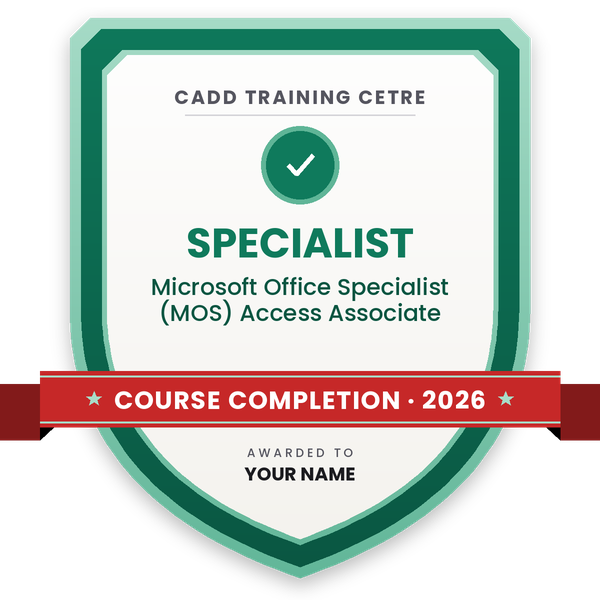
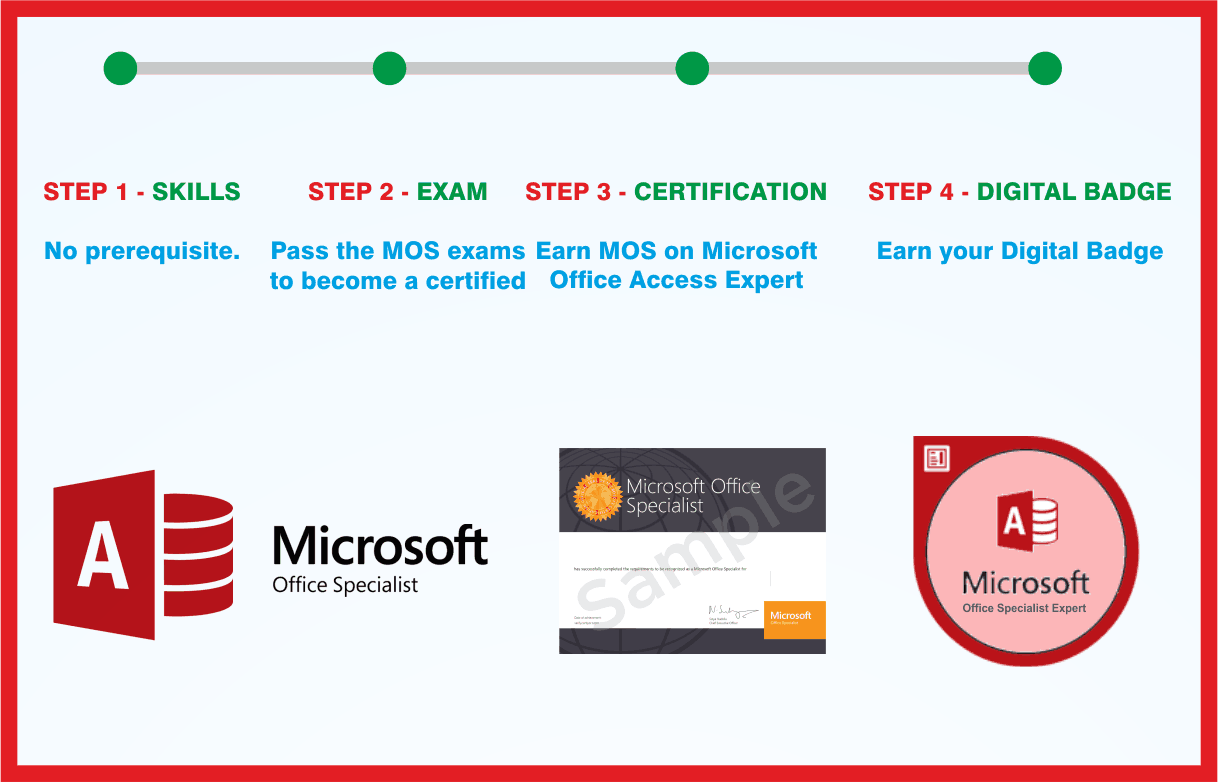
    कोर्स पूरा करने का बैज — Microsoft Office Specialist (MOS) Access एसोसिएट
    कोर्स-पूर्णता बैज
    कोर्स
    Microsoft Office Specialist (MOS) Access एसोसिएट
    जारीकर्ता
    CADD Training Cetre
    ट्रेनिंग
    क्लासरूम या लाइव ऑनलाइन
    कमाई कैसे करें
    कोर्स और उसका प्रोजेक्ट पूरा करें
    आपके नाम और वर्ष के साथ · अपना अलग वेरिफ़ाई लिंक · LinkedIn पर “Add to profile”
  6. सर्टिफ़िकेशन परीक्षा

    सर्टिफ़िकेशन परीक्षा दें: एक theory test और एक practical task — सेंटर पर या ऑनलाइन।

  7. सर्टिफ़ाइड सर्टिफिकेट + मार्कशीट

    परीक्षा पास करें और marksheet के साथ certified सर्टिफ़िकेट पाएँ। कोई भी इसके QR code से इसे ऑनलाइन जाँच सकता है।

  8. सर्टिफ़ाइड बैज

    आपका certified बैज — इसे LinkedIn पर जोड़ें और कहीं भी शेयर करें; यह अपना verify page खोलता है।
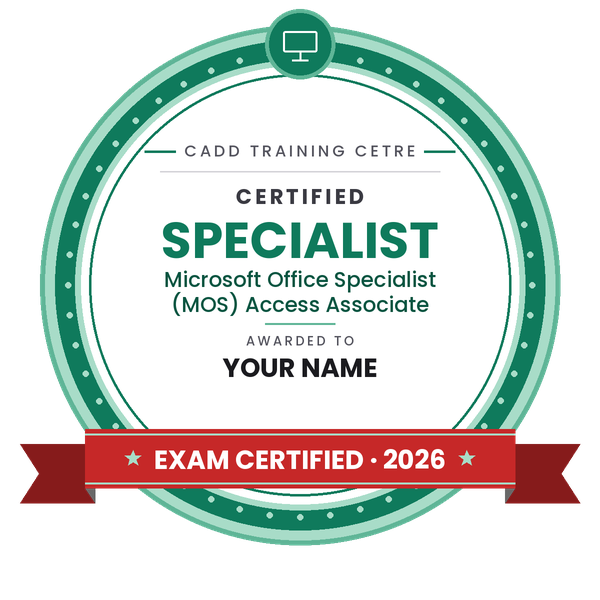
    सर्टिफाइड बैज — Microsoft Office Specialist (MOS) Access एसोसिएट
    सर्टिफ़ाइड बैज
    कोर्स
    Microsoft Office Specialist (MOS) Access एसोसिएट
    जारीकर्ता
    CADD Training Cetre
    ट्रेनिंग
    क्लासरूम या लाइव ऑनलाइन
    कमाई कैसे करें
    सर्टिफ़िकेशन परीक्षा पास करें
    आपको यह भी मिलता है
    सर्टिफ़ाइड सर्टिफिकेट + मार्कशीट
    आपके नाम और वर्ष के साथ · अपना अलग वेरिफ़ाई लिंक · LinkedIn पर “Add to profile”
  9. अपनी CV बनाएँ और जॉब के लिए apply करें

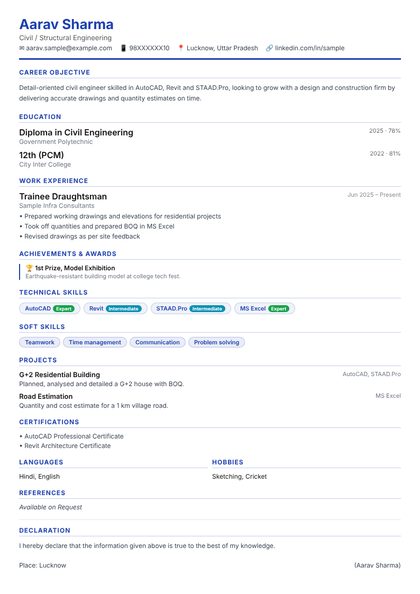
    अपने student panel (Career → My CV) में CV बनाएँ — आपका कोर्स, सर्टिफ़िकेट और प्रोजेक्ट अपने-आप जुड़ जाते हैं। इसे preview picture वाले link के रूप में भेजें, और जॉब्स व कंपनियों की Hire Me requests पर apply करें।

MOS: Microsoft Office Access Associate कोर्स के बारे में

Microsoft Access Microsoft Office का डेटाबेस प्रोग्राम है। ऑफ़िस, स्कूल, दुकानें और छोटे बिज़नेस इसमें ग्राहक, स्टॉक, छात्र या अकाउंट जैसे रिकॉर्ड आपस में जुड़ी टेबल में रखते हैं, फिर बिना किसी पूरे डेटाबेस सर्वर के queries से उन्हें खोजते हैं और फ़ॉर्म व रिपोर्ट के रूप में प्रिंट करते हैं। यह डेटा एंट्री ऑपरेटर, ऑफ़िस असिस्टेंट और उन सभी के लिए काम का टूल है जिनका काम अब Excel लिस्ट से आगे बढ़ चुका है।

यह 24 घंटे का कोर्स Microsoft Office Specialist (MOS) प्रोग्राम के बिगिनर लेवल पर जाँची जाने वाली मुख्य Access स्किल सिखाता है। आप डेटाबेस प्लान करते हैं, सही field types और properties के साथ टेबल बनाते हैं, primary keys और relationships सेट करते हैं, criteria और totals के साथ select queries लिखते हैं, डेटा-एंट्री फ़ॉर्म बनाते हैं और प्रिंट होने वाली रिपोर्ट डिज़ाइन करते हैं। हर कॉन्सेप्ट एक चलते हुए प्रोजेक्ट डेटाबेस पर लागू किया जाता है। क्लास CADD सेंटर के क्लासरूम में और लाइव ऑनलाइन सेशन के रूप में होती हैं।

इस कोर्स के बाद आप रोज़ के ऑफ़िस डेटाबेस आत्मविश्वास से मैनेज कर सकते हैं। जो लोग और गहरी स्किल चाहते हैं, वे आगे करते हैं MOS Access Expert, जिसमें action queries, एडवांस्ड फ़ॉर्म और रिपोर्ट, और डेटा import व export जुड़ते हैं।

आप यह कर पाएँगे

  • टेबल, queries, फ़ॉर्म और रिपोर्ट, और Access डेटाबेस कैसे व्यवस्थित होता है, यह समझाना
  • सही data types, field properties और primary keys के साथ टेबल बनाना
  • one-to-many relationships और referential integrity से टेबल जोड़ना
  • रिकॉर्ड तेज़ी से डालना, sort, filter करना और खोजना
  • criteria, sorting, calculated fields और totals के साथ select queries बनाना
  • wizards और Layout View से डेटा एंट्री के लिए फ़ॉर्म और प्रिंटिंग के लिए रिपोर्ट बनाना

यह किसके लिए है

  • ऑफ़िस असिस्टेंट, क्लर्क और डेटा एंट्री ऑपरेटर जो रिकॉर्ड संभालते हैं
  • छोटे बिज़नेस के मालिक जो ग्राहक, स्टॉक या बिक्री का हिसाब रखना चाहते हैं
  • डेटाबेस सीख रहे कॉमर्स, BCA और कंप्यूटर कोर्स के छात्र
  • Excel यूज़र जो अब सही रिलेशनल डेटाबेस पर जाना चाहते हैं

आपको क्या चाहिए

  • बेसिक कंप्यूटर स्किल और Microsoft Office की थोड़ी जानकारी
  • प्रैक्टिस के लिए Windows PC पर इंस्टॉल Microsoft Access (Access, macOS पर नहीं चलता)
  • लाइव ऑनलाइन क्लास के लिए कम से कम 4 GB RAM वाला Windows PC या लैपटॉप और स्थिर इंटरनेट कनेक्शन

MOS: Microsoft Office Access Associate वाले कोर्स

Microsoft Office Specialist (MOS) Access एसोसिएटMicrosoft Office Specialist (MOS) · 24 घंटे
पूछताछ करें →
डेटा एनालिस्ट (Excel, Power BI, Python) – एसोसिएट करियर प्रोग्रामएसोसिएट करियर प्रोग्राम · 72 घंटे · 3 सॉफ्टवेयर
पूछताछ करें →
डेटा एनालिस्ट (Excel, Power BI, Python) – प्रोफेशनल करियर प्रोग्रामप्रोफेशनल करियर प्रोग्राम · 192 घंटे · 5 सॉफ्टवेयर
पूछताछ करें →
Python डेवलपर – प्रोफेशनल करियर प्रोग्रामप्रोफेशनल करियर प्रोग्राम · 232 घंटे · 6 सॉफ्टवेयर
पूछताछ करें →
Microsoft Office 2016 में Microsoft Office Specialist मास्टरMicrosoft Office Specialist (MOS) · 192 घंटे · 8 सॉफ्टवेयर
पूछताछ करें →

MOS: Microsoft Office Access Associate सिलेबस

6 अध्याय · 210 टॉपिक
01 Access Environment को जानना 26 टॉपिक
  1. Databases का परिचय
  2. Spreadsheet Databases
  3. रिलेशनल डेटाबेस मैनेजमेंट सिस्टम (RDBMS)
  4. Access क्या है?
  5. Access Database फ़ाइलें
  6. Database Objects
  7. Access Web App Databases और Desktop Databases
  8. Access User Interface के हिस्से
  9. Ribbon
  10. Navigation Pane
  11. Quick Access Toolbar का उपयोग
  12. Access शुरू करना और Databases के साथ काम करना
  13. नए Databases बनाना
  14. Database में Objects इम्पोर्ट करना
  15. Databases बंद करना
  16. Databases खोलना
  17. Navigation Pane का उपयोग
  18. ऑब्जेक्ट को Sort और Filter करना
  19. Navigation Options सेट करना
  20. Objects कॉपी करना
  21. Objects का नाम बदलना
  22. Objects डिलीट करना
  23. Save और Export के ऑप्शन
  24. Database को Template के रूप में सेव करना
  25. डेटा को दूसरे फ़ॉर्मेट में एक्सपोर्ट करना
  26. Access Options सेट करना
02 टेबल्स बनाना 39 टॉपिक
  1. Table की बेसिक बातें ..
  2. Table Structure
  3. Data Types
  4. Primary Keys
  5. Access में Tables डिफ़ाइन करना
  6. Table Fields में बदलाव करना
  7. Fields सिलेक्ट करना
  8. Field Properties पैन का उपयोग
  9. Table Properties के बारे में
  10. Access Table Views
  11. Datasheet View में Tables बनाना
  12. Design Elements का दोबारा उपयोग
  13. Quick Start Fields का उपयोग
  14. Application Parts का उपयोग
  15. डेटा इम्पोर्ट करना
  16. दूसरे Databases से Tables इम्पोर्ट करना
  17. Excel से डेटा इम्पोर्ट करना
  18. Table में Records जोड़ना (Append)
  19. डेटा को Linked Table के रूप में इम्पोर्ट करना
  20. Datasheet View में काम करना..
  21. Datasheet में नेविगेट करना
  22. Records जोड़ना, अपडेट करना और डिलीट करना
  23. Datasheet में बदलाव करना
  24. Datasheet Records प्रिंट करना
  25. इनपुट को सीमित करना..
  26. Validation Rules
  27. Input Masks
  28. Default Values
  29. Table Relationships और Keys..
  30. Foreign Keys
  31. Relationship Types
  32. Database Schema
  33. Database में Relationships बनाना
  34. Lookup Fields बनाना
  35. Related Data के साथ काम करना
  36. Error/Alert मैसेज..
  37. Design View में आने वाले मैसेज
  38. डेटा एंट्री के दौरान आने वाले मैसेज
  39. Related Tables से जुड़े मैसेज
03 अपनी ज़रूरत का डेटा निकालना 46 टॉपिक
  1. डेटा प्राप्त करना
  2. Records ढूँढना
  3. Wildcards का उपयोग
  4. डेटा को Find और Replace करना
  5. Records को Sort करना
  6. Records को Filter करना
  7. Filter by Selection
  8. Filter by Form
  9. Queries को समझना
  10. Query चलाना (Datasheet View)
  11. Design View में Select Query बनाना
  12. Query Wizard से Select Query बनाना
  13. Queries में बदलाव करना
  14. Fields जोड़ना और हटाना
  15. Query Fields को Sort करना
  16. Query Fields छिपाना
  17. Query Fields फ़ॉर्मेट करना
  18. Queries का नाम बदलना
  19. Multiple-Table Queries बनाना
  20. Joins को समझना और
  21. Relationship
  22. Related Tables से Query करना
  23. Query में Joins बनाना
  24. Query Criteria जोड़ना
  25. Arithmetic Operators
  26. Comparison Operators
  27. Concatenation Operators
  28. Special Operators
  29. Logical Operators
  30. Queries में कैलकुलेशन करना
  31. Expressions को समझना
  32. Query में Calculated Fields जोड़ना
  33. Expression Builder का उपयोग
  34. Query Data को Group और Summarize करना
  35. Aggregate Functions
  36. Parameter Queries बनाना
  37. Parameters और Data Types
  38. Parameters जोड़ना
  39. Query में Conditional Logic का उपयोग
  40. Action Queries बनाना
  41. Update Queries बनाना
  42. Make Table Queries बनाना
  43. Append Queries बनाना
  44. Delete Queries बनाना
  45. Crosstab Queries बनाना
  46. Crosstab Query Wizard का उपयोग
04 Forms के साथ काम 44 टॉपिक
  1. Forms का उपयोग क्यों करें?..
  2. Form में Records के साथ काम करना
  3. अंदर की बात – Controls और
  4. Properties
  5. Form Views..
  6. Form View
  7. Layout View
  8. Design View
  9. Automated Form Tools से Forms बनाना
  10. Subforms वाले Forms को समझना
  11. Form Wizard का उपयोग
  12. शुरुआत से Forms बनाना
  13. Field List पैन
  14. Property Sheet
  15. Record Source और Control Source Properties
  16. Forms में बदलाव करना
  17. Controls सिलेक्ट करना
  18. Controls हटाना
  19. Controls को Resize करना
  20. Controls पर फ़ॉर्मेटिंग लागू करना
  21. Layouts के साथ काम करना..
  22. Controls को मूव करना
  23. Table Functions का उपयोग
  24. Design View में Form के साथ काम करना
  25. Form Controls की पोज़िशन तय करना
  26. Application Parts से Forms बनाना
  27. Forms डिलीट करना
  28. Ribbon से Controls जोड़ना
  29. Layout View में Controls जोड़ना
  30. Design View में Controls जोड़ना
  31. Controls को Align और Size करना
  32. Subform Control जोड़ना
  33. Subform को मैन्युअली बनाना और लिंक करना
  34. Forms को यूज़र-फ़्रेंडली बनाना..
  35. Forms पर Lookup Fields का उपयोग
  36. Tab Order बदलना
  37. Control Tips और Hot Keys बनाना
  38. Forms में Data Entry को वैलिडेट करना
  39. फ़ॉर्मेटिंग और Design Options लागू करना
  40. Headers और Footers के साथ काम करना
  41. Fonts, Backgrounds और Images के साथ काम करना
  42. Themes के साथ काम करना
  43. प्रिंटिंग के लिए Forms फ़ॉर्मेट करना
  44. Navigation Forms
05 रिपोर्ट्स डिज़ाइन करना 43 टॉपिक
  1. Report क्या है?..
  2. Report Section
  3. Report Layouts
  4. Controls और Properties
  5. Report Views..
  6. Report View
  7. Print Preview
  8. Layout View
  9. Design View
  10. Reports बनाना..
  11. Report Tool का उपयोग
  12. Report बनाना, इसके ज़रिए:
  13. Report Wizard
  14. Reports डिलीट करना
  15. शुरुआत से Reports बनाना
  16. Field List पैन
  17. Property Sheet
  18. Record Source और Control Source Properties
  19. Reports के साथ काम करना
  20. Controls सिलेक्ट करना
  21. Controls को Resize करना
  22. Report Positioning को कंट्रोल करना
  23. Report Elements पर फ़ॉर्मेटिंग लागू करना
  24. Layout View में काम करना
  25. Design View में काम करना
  26. Ribbon से Controls जोड़ना
  27. Layout View में Ribbon से Controls जोड़ना
  28. Design View में Ribbon से Controls जोड़ना
  29. Subform/Subreport Controls के साथ काम करना
  30. Reports में कैलकुलेशन जोड़ना
  31. Reports में डेटा को Group और Sort करना
  32. Shortcut Menu से Grouping Levels जोड़ना
  33. Group, Sort and Total पैन का उपयोग
  34. Reports को फ़ॉर्मेट और प्रीव्यू करना
  35. Reports का प्रीव्यू
  36. Page Size, Orientation और Report Width Margins के साथ काम करना
  37. Reports को कई Columns में फ़ॉर्मेट करना
  38. Report Headers और Footers
  39. Reports में Images जोड़ना
  40. Colors के साथ काम करना
  41. Theme लागू करना, Reports प्रिंट करना
  42. प्रिंटेड आउटपुट को Sort और Filter करना
  43. Report Output के ऑप्शन
06 Databases को सुरक्षित रखना, रखरखाव और मैनेजमेंट 12 टॉपिक
  1. Database फ़ाइलों को प्रोटेक्ट करना..
  2. Databases के Open Modes
  3. Database को Encrypt और Password से प्रोटेक्ट करना
  4. Database फ़ाइलों का रखरखाव
  5. Database का बैकअप लेना
  6. Backup से डेटा रिकवर करना
  7. Compact और Repair करना
  8. Databases मैनेज करना
  9. Startup Options सेट करना
  10. Database Objects का नाम बदलना
  11. Object Dependencies और Database Objects डिलीट करना
  12. Split Databases के साथ काम करना

रेटिंग और रिव्यू

विद्यार्थी कोर्स पूरा करने के बाद उसे रेटिंग देते हैं — उनकी रेटिंग यहाँ दिखती है।

MOS: Microsoft Office Access Associate कोर्स — FAQ

MS Access किस काम आता है?

Microsoft Access से छोटे और मध्यम डेटाबेस बनाए जाते हैं: tables में आपस में जुड़े रिकॉर्ड रखना, queries से जानकारी ढूँढना, forms से डेटा भरना और reports प्रिंट करना। इन्वेंटरी, स्टूडेंट, कस्टमर और ऑफ़िस रिकॉर्ड सिस्टम में इसका आम इस्तेमाल होता है।

क्या Microsoft Access सीखना मुश्किल है?

नहीं। अगर आप Excel या Word में सहज हैं, तो Access स्टेप-बाय-स्टेप सीख सकते हैं। कोर्स सरल tables से शुरू होकर एक ही प्रोजेक्ट पर relationships, queries, forms और reports तक जाता है।

MS Access बिगिनर कोर्स कितना लंबा है?

यह कोर्स 24 घंटे का है। काउंसलर क्लासरूम बैच और लाइव ऑनलाइन क्लासेस का समय बताएँगे।

क्या मैं Microsoft Access ऑनलाइन सीख सकता हूँ?

हाँ। आप लाइव ऑनलाइन क्लासेस या CADD सेंटर के क्लासरूम सेशन में आ सकते हैं। ऑनलाइन पढ़ाई के लिए Windows कंप्यूटर पर Access इंस्टॉल होना चाहिए, क्योंकि Access, Mac के लिए उपलब्ध नहीं है।

क्या Access कोर्स का सर्टिफिकेट मिलेगा?

हाँ। Access बिगिनर कोर्स के बाद आपको CADD Training Centre का सर्टिफिकेट मिलता है, जिसमें पूरा किया गया कोर्स लिखा होता है; इसे QR कोड या वेरिफ़िकेशन कोड से ऑनलाइन कन्फ़र्म किया जा सकता है।

क्या Access के लिए कोई MOS Associate एग्ज़ाम है?

Microsoft के मौजूदा MOS ट्रैक में Access, Expert लेवल पर है। यह कोर्स उससे पहले की बिगिनर स्किल्स सिखाता है; काउंसलर बता सकते हैं कि आपके लक्ष्य के लिए कौन-सा Microsoft एग्ज़ाम, अगर कोई हो, सही है।

किन जॉब्स में Microsoft Access स्किल्स काम आती हैं?

Access स्किल्स छोटे और मध्यम संगठनों में डेटा एंट्री ऑपरेटर, MIS एग्ज़ीक्यूटिव, ऑफ़िस असिस्टेंट, बैक-ऑफ़िस एग्ज़ीक्यूटिव और इन्वेंटरी या रिकॉर्ड्स कोऑर्डिनेटर जैसे रोल्स में मदद करती हैं।

और सवाल हैं? हमारे काउंसलर से पूछें या पढ़ें सामान्य FAQ.
MOS: Microsoft Office Access एसोसिएट24 घंटे
अभी पूछताछ करें