क्लासरूम और लाइव ऑनलाइन 24 घंटे वेरिफ़ाई योग्य सर्टिफिकेट सिलेबस ↓

MOS: Microsoft Office Word Associate कोर्स

बिज़नेस डॉक्यूमेंट के लिए Microsoft Word में महारत पाएँ: फॉर्मेटिंग, टेबल, रेफरेंस और रिव्यू टूल्स।

आपका रोडमैप — एडमिशन से सर्टिफिकेट तक

  1. फ्री काउंसलिंग

    हमारे काउंसलर से बात करें — सही कोर्स, बैच का समय और मोड चुनें।

  2. एडमिशन

    अपने नज़दीकी CADD सेंटर पर या ऑनलाइन जुड़ें। आपको अपना स्टूडेंट लॉगिन और ID कार्ड मिलता है।

  3. स्टेप बाय स्टेप सीखें

    MOS: Microsoft Office Word Associate की 24 घंटे की हैंड्स-ऑन क्लासेज़ — क्लासरूम में या लाइव ऑनलाइन।

    सिलेबस तैयार किया जा रहा हैशुरुआतText में बदलावText और Paragraph फ़ॉर्मेट करनाप्रिंट के लिए डॉक्यूमेंट फ़ॉर्मेट करनाडॉक्यूमेंट वितरित करनाTables का उपयोगIllustrations के साथ कामReference बनाना और Document Collaboration
  4. प्रैक्टिस और प्रोजेक्ट

    हर क्लास में अभ्यास और एक फ़ाइनल प्रोजेक्ट, जिसे आपके ट्रेनर जाँचते हैं।

  5. कोर्स पूर्णता सर्टिफिकेट + पूर्णता बैज

    कोर्स पूरा करें और अपना कोर्स-पूर्णता सर्टिफिकेट और आपके नाम वाला डिजिटल पूर्णता बैज पाएँ।
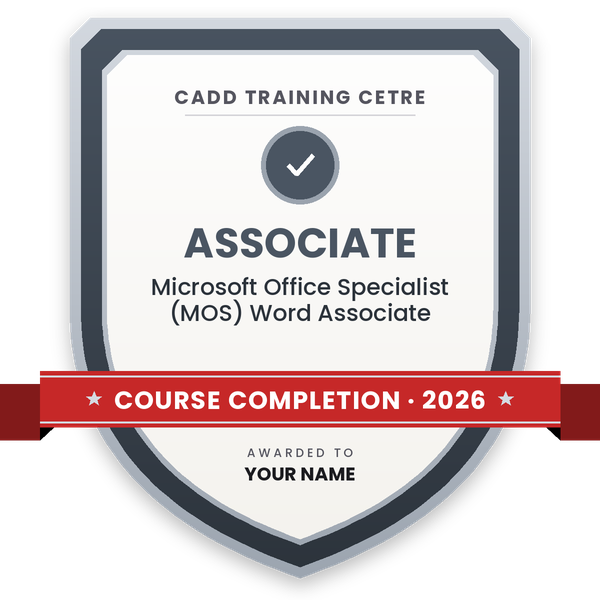
    कोर्स पूरा करने का बैज — Microsoft Office Specialist (MOS) Word एसोसिएट
    कोर्स-पूर्णता बैज
    कोर्स
    Microsoft Office Specialist (MOS) Word एसोसिएट
    जारीकर्ता
    CADD Training Cetre
    ट्रेनिंग
    क्लासरूम या लाइव ऑनलाइन
    कमाई कैसे करें
    कोर्स और उसका प्रोजेक्ट पूरा करें
    आपके नाम और वर्ष के साथ · अपना अलग वेरिफ़ाई लिंक · LinkedIn पर “Add to profile”
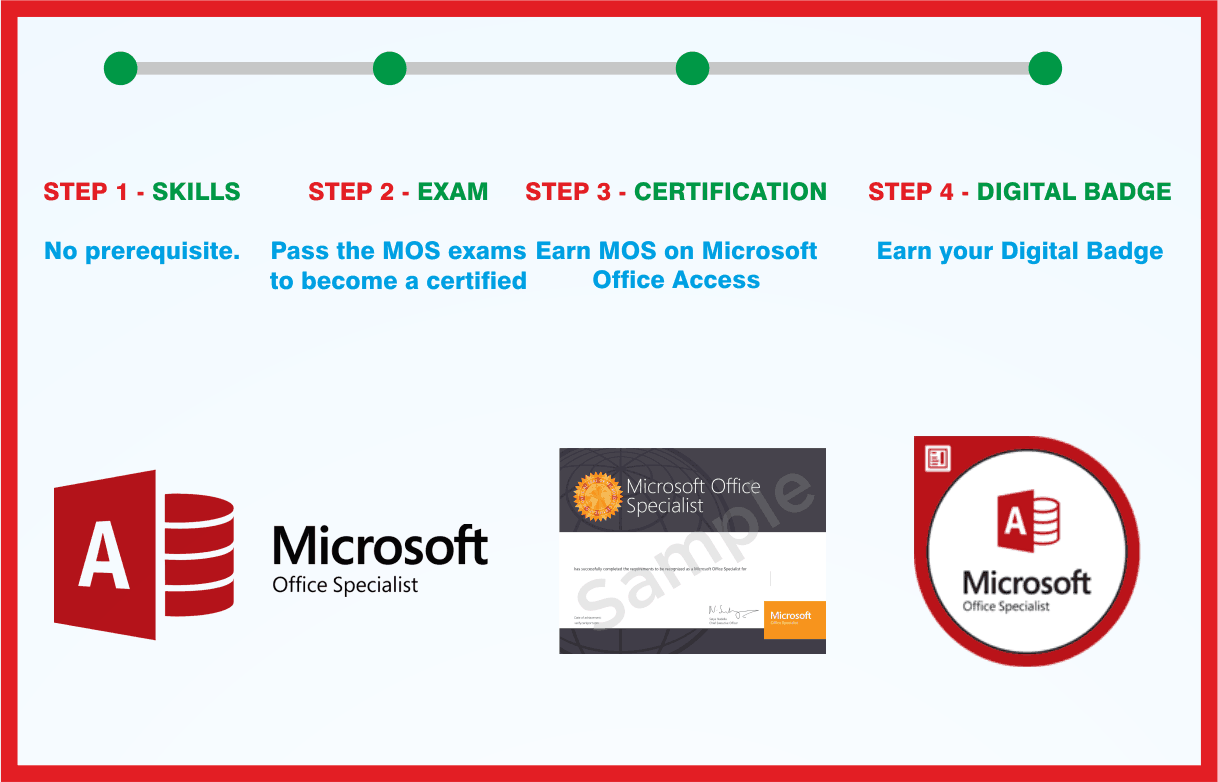
  6. सर्टिफ़िकेशन परीक्षा

    सर्टिफ़िकेशन परीक्षा दें: एक theory test और एक practical task — सेंटर पर या ऑनलाइन।

  7. सर्टिफ़ाइड सर्टिफिकेट + मार्कशीट

    परीक्षा पास करें और marksheet के साथ certified सर्टिफ़िकेट पाएँ। कोई भी इसके QR code से इसे ऑनलाइन जाँच सकता है।

  8. सर्टिफ़ाइड बैज

    आपका certified बैज — इसे LinkedIn पर जोड़ें और कहीं भी शेयर करें; यह अपना verify page खोलता है।
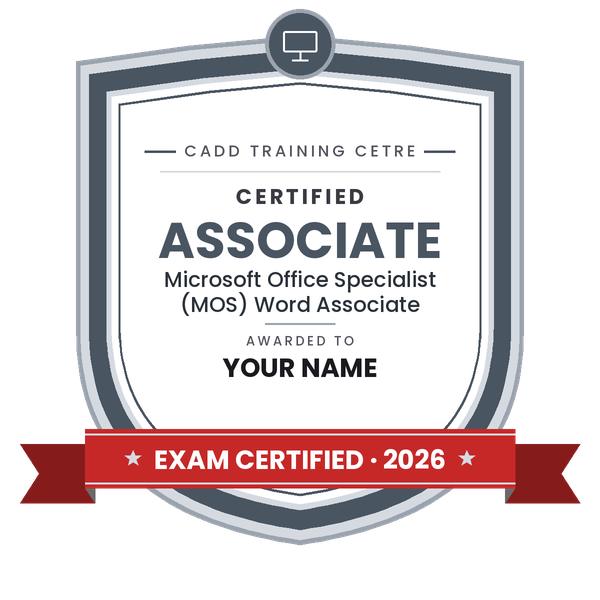
    सर्टिफाइड बैज — Microsoft Office Specialist (MOS) Word एसोसिएट
    सर्टिफ़ाइड बैज
    कोर्स
    Microsoft Office Specialist (MOS) Word एसोसिएट
    जारीकर्ता
    CADD Training Cetre
    ट्रेनिंग
    क्लासरूम या लाइव ऑनलाइन
    कमाई कैसे करें
    सर्टिफ़िकेशन परीक्षा पास करें
    आपको यह भी मिलता है
    सर्टिफ़ाइड सर्टिफिकेट + मार्कशीट
    आपके नाम और वर्ष के साथ · अपना अलग वेरिफ़ाई लिंक · LinkedIn पर “Add to profile”
  9. अपनी CV बनाएँ और जॉब के लिए apply करें

    अपने student panel (Career → My CV) में CV बनाएँ — आपका कोर्स, सर्टिफ़िकेट और प्रोजेक्ट अपने-आप जुड़ जाते हैं। इसे preview picture वाले link के रूप में भेजें, और जॉब्स व कंपनियों की Hire Me requests पर apply करें।

MOS: Microsoft Office Word Associate कोर्स के बारे में

यह Microsoft® Word 2016 Core Certification Guide ऑफ़िस में काम करने वालों को सिखाती है कि पत्र, फ़ॉर्म और न्यूज़लेटर जैसे बिज़नेस डॉक्यूमेंट पर काम करने के लिए मुख्य स्किल का इस्तेमाल कैसे करें। सीखने वाले बुनियादी कॉन्सेप्ट और स्किल हासिल करेंगे, और इसी आधार पर आगे बढ़ते हुए अपनी प्रोडक्टिविटी बढ़ाएँगे, क्रिएटिव फ़ीचर लगाएँगे और अलग-अलग डॉक्यूमेंट को बेहतर बनाएँगे। यह कोर्स पूरा करने वाले छात्र एग्ज़ाम के सभी उद्देश्यों (objectives) को दोहरा चुके होंगे और Microsoft Office Specialist Word 2016 Core Exam देने के लिए तैयार होंगे। सर्टिफ़िकेशन एग्ज़ाम सफलतापूर्वक पास करना ज्ञान और स्किल को प्रमाणित करता है, जिससे नौकरी ढूँढ रहे या करियर में आगे के अवसर चाहने वाले लोगों को प्रतिस्पर्धा में बढ़त मिलती है।

आप यह कर पाएँगे

  • Word डॉक्यूमेंट और टेम्पलेट बनाना, उनमें नेविगेट करना और उन्हें मैनेज करना
  • स्टाइल और थीम से टेक्स्ट, पैराग्राफ़, सेक्शन और पेज फ़ॉर्मेट करना
  • टेबल और मल्टी-लेवल लिस्ट बनाना और फ़ॉर्मेट करना
  • फ़ुटनोट, एंडनोट, साइटेशन और ऑटोमैटिक विषय-सूची (table of contents) जोड़ना
  • सही text wrapping के साथ पिक्चर, शेप, SmartArt और टेक्स्ट बॉक्स जोड़ना
  • कमेंट और Track Changes से डॉक्यूमेंट रिव्यू करना
  • डॉक्यूमेंट की जाँच (Inspect) करना, उन्हें सुरक्षित करना और सही फ़ॉर्मेट में प्रिंट या शेयर करना

यह किसके लिए है

  • कॉलेज के छात्र जो रिपोर्ट, प्रोजेक्ट और असाइनमेंट लिखते हैं
  • ऑफ़िस स्टाफ़, असिस्टेंट और क्लर्क जो पत्र और फ़ॉर्म तैयार करते हैं
  • ऑफ़िस और बैक-ऑफ़िस जॉब की तैयारी कर रहे जॉब सीकर
  • Microsoft Office Specialist Word Associate एग्ज़ाम की तैयारी करने वाले

आपको क्या चाहिए

  • बेसिक कंप्यूटर स्किल और टाइपिंग की जानकारी
  • प्रैक्टिस और लाइव ऑनलाइन क्लास के लिए PC पर Microsoft Word की सुविधा

MOS: Microsoft Office Word Associate वाले कोर्स

Microsoft Office Specialist (MOS) Word एसोसिएटMicrosoft Office Specialist (MOS) · 24 घंटे
पूछताछ करें →
डेटा एंट्री ऑपरेटर – एसोसिएट करियर प्रोग्रामएसोसिएट करियर प्रोग्राम · 144 घंटे · 3 सॉफ्टवेयर
पूछताछ करें →
Office 365 और Office 2019 में Microsoft Office Specialist एसोसिएटMicrosoft Office Specialist (MOS) · 72 घंटे · 3 सॉफ्टवेयर
पूछताछ करें →
Office 365 और Office 2019 में Microsoft Office Specialist एसोसिएटMicrosoft Office Specialist (MOS) · 72 घंटे · 3 सॉफ्टवेयर
पूछताछ करें →
कंप्यूटर टीचर / इंस्ट्रक्टर – एसोसिएट करियर प्रोग्रामएसोसिएट करियर प्रोग्राम · 198 घंटे · 4 सॉफ्टवेयर
पूछताछ करें →
डेटा एंट्री ऑपरेटर – प्रोफेशनल करियर प्रोग्रामप्रोफेशनल करियर प्रोग्राम · 368 घंटे · 5 सॉफ्टवेयर
पूछताछ करें →
ऑफ़िस एक्ज़ीक्यूटिव / कंप्यूटर ऑपरेटर – एसोसिएट करियर प्रोग्रामएसोसिएट करियर प्रोग्राम · 136 घंटे · 5 सॉफ्टवेयर
पूछताछ करें →
कंप्यूटर टीचर / इंस्ट्रक्टर – प्रोफेशनल करियर प्रोग्रामप्रोफेशनल करियर प्रोग्राम · 298 घंटे, 1 साल · 7 सॉफ्टवेयर
पूछताछ करें →
Microsoft Office 2016 में Microsoft Office Specialist मास्टरMicrosoft Office Specialist (MOS) · 192 घंटे · 8 सॉफ्टवेयर
पूछताछ करें →
ऑफ़िस एक्ज़ीक्यूटिव / कंप्यूटर ऑपरेटर – प्रोफेशनल करियर प्रोग्रामप्रोफेशनल करियर प्रोग्राम · 224 घंटे, 3 महीने · 9 सॉफ्टवेयर
पूछताछ करें →

MOS: Microsoft Office Word Associate सिलेबस

9 अध्याय · 123 टॉपिक
01 सिलेबस तैयार किया जा रहा है 1 टॉपिक
  1. सिलेबस तैयार किया जा रहा है
02 शुरुआत 12 टॉपिक
  1. Word क्या है?
  2. स्क्रीन को देखना..
  3. Commands और Features तक पहुँचना
  4. Backstage का उपयोग
  5. टेक्स्ट के साथ काम करना..
  6. Document में इधर-उधर जाना
  7. Documents के साथ काम करना..
  8. नया डॉक्यूमेंट बनाना
  9. Documents के बीच स्विच करना
  10. Documents सेव करना
  11. Document बंद करना
  12. Document खोलना
03 Text में बदलाव 15 टॉपिक
  1. View बदलना..
  2. View एडजस्ट करना
  3. Show/Hide ¶ का उपयोग
  4. Window को Split करना
  5. टेक्स्ट सिलेक्ट करना..
  6. लगातार टेक्स्ट सिलेक्ट करना
  7. अलग-अलग जगह का टेक्स्ट सिलेक्ट करना
  8. टेक्स्ट के साथ काम करना..
  9. Undo का उपयोग
  10. Repeat या Redo का उपयोग
  11. Special Characters इंसर्ट करना
  12. Cut, Copy और Paste का उपयोग
  13. Items को Find और Replace करना..
  14. Items ढूँढना
  15. Items को Replace करना
04 Text और Paragraph फ़ॉर्मेट करना 14 टॉपिक
  1. Characters फ़ॉर्मेट करना..
  2. Font डायलॉग बॉक्स का उपयोग
  3. Paragraphs फ़ॉर्मेट करना..
  4. टेक्स्ट को Align करना
  5. Spacing बदलना
  6. Paragraphs को Indent करना
  7. Tabs सेट करना
  8. Format Painter का उपयोग
  9. Styles से फ़ॉर्मेटिंग..
  10. Quick Styles का उपयोग
  11. Styles पैन का उपयोग
  12. List की जानकारी व्यवस्थित करना..
  13. Lists को कस्टमाइज़ करना
  14. Multilevel List बनाना
05 प्रिंट के लिए डॉक्यूमेंट फ़ॉर्मेट करना 16 टॉपिक
  1. Page Setup में बदलाव करना..
  2. Paper Size बदलना
  3. Orientation बदलना
  4. Margins बदलना
  5. Page Breaks इन्सर्ट करना
  6. Section Breaks के साथ काम करना
  7. Columns के साथ काम करना
  8. Headers और Footers का उपयोग..
  9. Page Numbers इन्सर्ट करना
  10. Headers और Footers बनाना
  11. Document Style Elements के साथ काम करना..
  12. Watermarks जोड़ना
  13. Background Colors जोड़ना
  14. Page Borders जोड़ना
  15. Themes लागू करना
  16. Document Style Sets का उपयोग
06 डॉक्यूमेंट वितरित करना 16 टॉपिक
  1. अपने Document को प्रूफ़ करना
  2. References से नेविगेट करना..
  3. Navigation Pane का उपयोग
  4. Go To कमांड का उपयोग
  5. Hyperlinks के साथ काम करना
  6. Bookmarks बनाना
  7. Documents के अंदर नेविगेट करना..
  8. प्रिंट की तैयारी
  9. Document की जाँच करना..
  10. Compatibility बनाए रखना
  11. Document Inspector का उपयोग
  12. Documents में Accessibility चेक करना
  13. Documents शेयर करना..
  14. Documents को इलेक्ट्रॉनिक रूप से शेयर करना
  15. Link Settings बदलना
  16. OneDrive - Personal में रखे Documents शेयर करना
07 Tables का उपयोग 16 टॉपिक
  1. Tables के साथ काम करना
  2. Table इन्सर्ट करना..
  3. टेक्स्ट के साथ काम करना
  4. Table फ़ॉर्मेट करना
  5. Tables में बदलाव करना..
  6. चौड़ाई या ऊँचाई एडजस्ट करना
  7. Rows, Columns या Cells इन्सर्ट करना
  8. Rows, Columns या Cells डिलीट करना
  9. Cells को Merge और/या Split करना
  10. Row Headings सेट करना
  11. Table Styles का उपयोग
  12. Cells में बदलाव करना
  13. Tabular जानकारी को बदलना..
  14. Table को Text में बदलना
  15. Text को Table में बदलना
  16. डेटा को Sort करना
08 Illustrations के साथ काम 14 टॉपिक
  1. इमेज इन्सर्ट करना..
  2. Picture फ़ाइलें इन्सर्ट करना
  3. Screenshots इन्सर्ट करना
  4. Pictures में बदलाव करना
  5. Shape Objects के साथ काम करना..
  6. Shapes ड्रॉ करना
  7. Text Boxes का उपयोग
  8. Shapes में बदलाव करना
  9. SmartArt का उपयोग..
  10. Text Pane का उपयोग
  11. SmartArt में बदलाव करना
  12. 3D Models के साथ काम करना..
  13. 3D Models इन्सर्ट करना
  14. 3D Models फ़ॉर्मेट करना
09 Reference बनाना और Document Collaboration 19 टॉपिक
  1. References का उपयोग क्यों करें?
  2. Footnotes और Endnotes का उपयोग
  3. Citation Sources इन्सर्ट करना..
  4. Bibliography इन्सर्ट करना
  5. अपने Sources मैनेज करना
  6. Table of Contents बनाना..
  7. Table of Contents अपडेट करना
  8. Document पर मिलकर काम करना..
  9. Comments के साथ काम करना
  10. Comments जोड़ना
  11. Comments को रिव्यू करना
  12. Comments का जवाब देना
  13. Comments को Resolve करना
  14. Comments डिलीट करना
  15. Track Changes का उपयोग..
  16. Tracked Changes को रिव्यू करना
  17. स्वीकार और अस्वीकार करना
  18. Tracked Changes..
  19. Change Tracking को लॉक और अनलॉक करना

रेटिंग और रिव्यू

विद्यार्थी कोर्स पूरा करने के बाद उसे रेटिंग देते हैं — उनकी रेटिंग यहाँ दिखती है।

MOS: Microsoft Office Word Associate कोर्स — FAQ

MOS Word Associate सर्टिफिकेशन किस बारे में है?

Microsoft Office Specialist (MOS) Word Associate मुख्य Word स्किल को मापता है: डॉक्यूमेंट मैनेज करना, text और paragraphs फ़ॉर्मेट करना, tables और lists, references, graphics और collaboration tools। यह कोर्स इन्हीं स्किल क्षेत्रों को सिखाता है।

Microsoft Word Associate कोर्स कौन जॉइन कर सकता है?

छात्र, ऑफ़िस स्टाफ़, शिक्षक, नौकरी ढूँढने वाले और डॉक्यूमेंट लिखने वाला कोई भी व्यक्ति जॉइन कर सकता है। बेसिक कंप्यूटर चलाना काफ़ी है; पहले से Word ट्रेनिंग की ज़रूरत नहीं है।

MOS Word Associate कोर्स कितने समय का है?

यह कोर्स 24 घंटे का है, जिसमें हर objective के लिए प्रैक्टिस फ़ाइलें हैं, ताकि आप हर feature सीखते ही उसे लागू कर सकें।

क्या मैं CADD Training Centre के साथ MS Word ऑनलाइन सीख सकता हूँ?

हाँ, दोनों मोड चलते हैं: CADD Training Centre में क्लासरूम बैच और लाइव ऑनलाइन क्लास। MOS Word Associate ऑनलाइन सेशन में आप ट्रेनर के साथ अपनी Word कॉपी पर हर objective का अभ्यास करते हैं।

Word कोर्स के बाद मुझे कौन-सा सर्टिफिकेट मिलेगा?

हाँ। MOS Word एसोसिएट कोर्स पूरा करने पर आपको QR कोड और वेरिफिकेशन कोड वाला CADD Training Centre सर्टिफिकेट मिलता है, ताकि ऑफिस का कोई भी एम्प्लॉयर इसे ऑनलाइन कन्फर्म कर सके। काउंसलर Microsoft Office Specialist परीक्षा के बारे में भी आपको गाइड कर सकते हैं।

किन जॉब में Microsoft Word स्किल की ज़रूरत होती है?

ऑफ़िस असिस्टेंट, डेटा एंट्री ऑपरेटर, एग्ज़ीक्यूटिव असिस्टेंट, डॉक्यूमेंटेशन एग्ज़ीक्यूटिव, शिक्षक, लीगल असिस्टेंट और कई बैक-ऑफ़िस भूमिकाओं में Word स्किल की अपेक्षा होती है।

Word Associate और Word Expert में क्या अंतर है?

Word Associate में फ़ॉर्मेटिंग, tables और references जैसे रोज़मर्रा के डॉक्यूमेंट काम शामिल हैं। Word Expert आगे styles, templates, mail merge, building blocks, forms, macros और document protection तक जाता है।

और सवाल हैं? हमारे काउंसलर से पूछें या पढ़ें सामान्य FAQ.
MOS: Microsoft Office Word एसोसिएट24 घंटे
अभी पूछताछ करें