क्लासरूम और लाइव ऑनलाइन 80 घंटे वेरिफ़ाई योग्य सर्टिफिकेट सिलेबस ↓

ग्राफ़िक्स डिज़ाइन के लिए CorelDraw कोर्स

प्रैक्टिकल प्रोजेक्ट के साथ लोगो, ब्रोशर, बैनर और प्रिंट लेआउट के लिए CorelDRAW सीखें।

आपका रोडमैप — एडमिशन से सर्टिफिकेट तक

  1. फ्री काउंसलिंग

    हमारे काउंसलर से बात करें — सही कोर्स, बैच का समय और मोड चुनें।

  2. एडमिशन

    अपने नज़दीकी CADD सेंटर पर या ऑनलाइन जुड़ें। आपको अपना स्टूडेंट लॉगिन और ID कार्ड मिलता है।

  3. स्टेप बाय स्टेप सीखें

    CorelDraw For Graphics Design की 80 घंटे की प्रैक्टिकल क्लासेस — क्लासरूम में या लाइव ऑनलाइन।

    शुरुआत करेंCorelDRAW की बेसिक जानकारीLines, Outlines और brushstrokes के साथ कामShapes ड्रॉ करनाObject को आकार देनाObjects के साथ कामLayers के साथ कामPowerclips का उपयोगObjects की outline और fillSpecial effects
  4. प्रैक्टिस और प्रोजेक्ट

    हर क्लास में अभ्यास और एक फ़ाइनल प्रोजेक्ट, जिसे आपके ट्रेनर जाँचते हैं।

  5. कोर्स पूर्णता सर्टिफिकेट + पूर्णता बैज

    कोर्स पूरा करें और अपना कोर्स-पूर्णता सर्टिफिकेट और आपके नाम वाला डिजिटल पूर्णता बैज पाएँ।
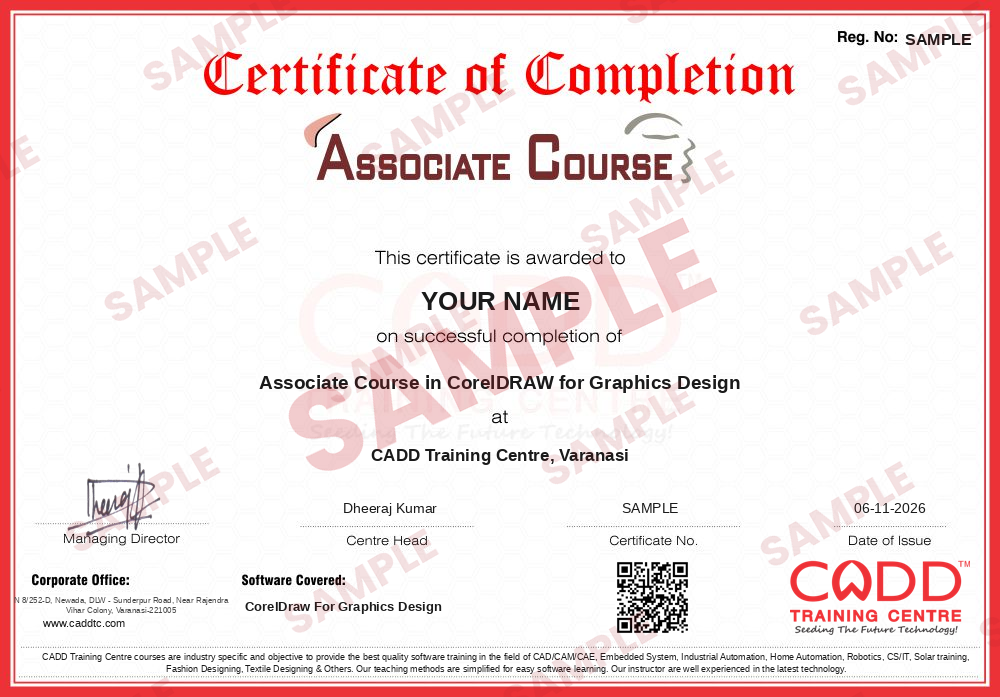
    कोर्स पूरा करने के सर्टिफिकेट का सैंपल — ग्राफ़िक्स डिज़ाइन के लिए CorelDRAW में एसोसिएट कोर्स
    कोर्स पूरा करने का सर्टिफिकेट (सैंपल) — ग्राफ़िक्स डिज़ाइन के लिए CorelDRAW में एसोसिएट कोर्स · ऑनलाइन वेरिफाई होने वाला
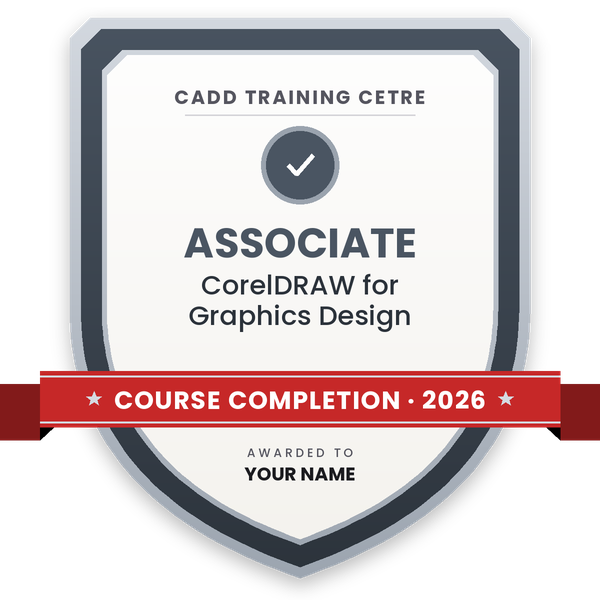
    कोर्स पूरा करने का बैज — ग्राफ़िक्स डिज़ाइन के लिए CorelDRAW में एसोसिएट कोर्स
    कोर्स-पूर्णता बैज
    कोर्स
    ग्राफ़िक्स डिज़ाइन के लिए CorelDRAW में एसोसिएट कोर्स
    जारीकर्ता
    CADD Training Cetre
    ट्रेनिंग
    क्लासरूम या लाइव ऑनलाइन
    कमाई कैसे करें
    कोर्स और उसका प्रोजेक्ट पूरा करें
    आपके नाम और वर्ष के साथ · अपना अलग वेरिफ़ाई लिंक · LinkedIn पर “Add to profile”
  6. सर्टिफ़िकेशन परीक्षा

    सर्टिफ़िकेशन परीक्षा दें: एक theory test और एक practical task — सेंटर पर या ऑनलाइन।

  7. सर्टिफ़ाइड सर्टिफिकेट + मार्कशीट

    परीक्षा पास करें और marksheet के साथ certified सर्टिफ़िकेट पाएँ। कोई भी इसके QR code से इसे ऑनलाइन जाँच सकता है।

  8. सर्टिफ़ाइड बैज

    आपका certified बैज — इसे LinkedIn पर जोड़ें और कहीं भी शेयर करें; यह अपना verify page खोलता है।
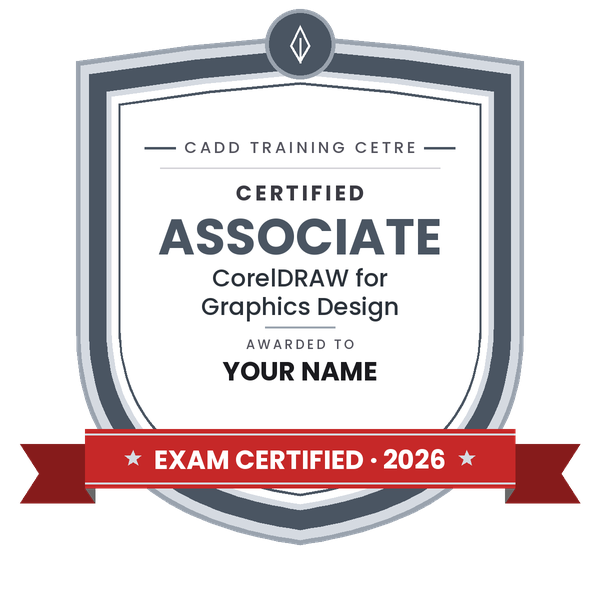
    सर्टिफाइड बैज — ग्राफ़िक्स डिज़ाइन के लिए CorelDRAW में एसोसिएट कोर्स
    सर्टिफ़ाइड बैज
    कोर्स
    ग्राफ़िक्स डिज़ाइन के लिए CorelDRAW में एसोसिएट कोर्स
    जारीकर्ता
    CADD Training Cetre
    ट्रेनिंग
    क्लासरूम या लाइव ऑनलाइन
    कमाई कैसे करें
    सर्टिफ़िकेशन परीक्षा पास करें
    आपको यह भी मिलता है
    सर्टिफ़ाइड सर्टिफिकेट + मार्कशीट
    आपके नाम और वर्ष के साथ · अपना अलग वेरिफ़ाई लिंक · LinkedIn पर “Add to profile”
  9. अपनी CV बनाएँ और जॉब के लिए apply करें

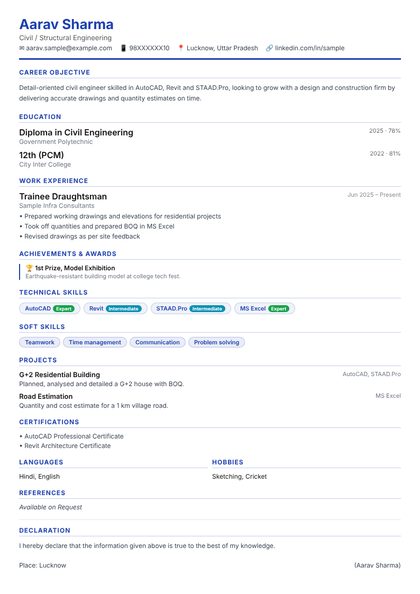
    अपने student panel (Career → My CV) में CV बनाएँ — आपका कोर्स, सर्टिफ़िकेट और प्रोजेक्ट अपने-आप जुड़ जाते हैं। इसे preview picture वाले link के रूप में भेजें, और जॉब्स व कंपनियों की Hire Me requests पर apply करें।

ग्राफ़िक्स डिज़ाइन के लिए CorelDraw कोर्स के बारे में

CorelDRAW एक वेक्टर ग्राफ़िक्स और पेज लेआउट प्रोग्राम है, जिसका उपयोग पूरी प्रिंटिंग और एडवर्टाइज़िंग दुनिया में होता है। प्रिंटिंग प्रेस, फ्लेक्स और साइन शॉप, पैकेजिंग यूनिट, एडवर्टाइज़िंग एजेंसी और फ्रीलांस डिज़ाइनर रोज़ इससे लोगो, विज़िटिंग कार्ड, लेटरहेड, फ्लायर, होर्डिंग, लेबल और शादी के कार्ड बनाते हैं, क्योंकि इसका आर्टवर्क किसी भी साइज़ में बिना शार्पनेस खोए बड़ा होता है और सीधे प्रिंट में जाता है।

यह 80 घंटे का CorelDRAW for Graphic Design कोर्स workspace, Pick और Shape टूल्स और node editing से शुरू होता है, फिर Pen, Bezier और B-Spline टूल्स, Weld, Trim और Intersect जैसी shaping commands, interactive fills, transparency, PowerClip, text on a path, और Blend, Contour, Envelope व Drop Shadow जैसे इफेक्ट्स पर जाता है। आप बिटमैप को वेक्टर में बदलने के लिए PowerTRACE, CMYK कलर, bleed और प्रिंट के लिए तैयार PDF एक्सपोर्ट भी सीखते हैं। हर टॉपिक की प्रैक्टिस क्लास में होती है, और आप लोगो, ब्रोशर, बैनर और प्रोडक्ट लेबल जैसे असली काम बनाते हैं। क्लासेस CADD सेंटर की क्लासरूम में और लाइव ऑनलाइन सेशन के रूप में चलती हैं।

यह कोर्स आपको ग्राफ़िक डिज़ाइनर, DTP ऑपरेटर या प्रिंट और पैकेजिंग डिज़ाइनर के काम के लिए तैयार करता है। कई स्टूडेंट्स पूरा डिज़ाइन स्किल सेट बनाने के लिए Photoshop और Adobe Illustrator के साथ आगे बढ़ते हैं।

आप यह कर पाएँगे

  • Shape, Pen, Bezier और B-Spline टूल्स से साफ़ वेक्टर आकार बनाएँ और nodes एडिट करें
  • प्रोफेशनल स्टैंडर्ड के लोगो, विज़िटिंग कार्ड, लेटरहेड और ब्रोशर डिज़ाइन करें
  • जटिल आर्टवर्क बनाने के लिए Weld, Trim, Intersect और PowerClip से objects जोड़ें
  • fills, gradients, transparency और Blend, Contour व Envelope जैसे इफेक्ट्स लगाएँ
  • PowerTRACE से स्कैन किए स्केच और बिटमैप को एडिट होने वाले वेक्टर में बदलें
  • CMYK कलर, bleed और crop marks सेट करें और प्रिंट के लिए तैयार PDF फाइलें एक्सपोर्ट करें
  • text frames, styles और master layers से कई पेज वाले डॉक्यूमेंट लेआउट करें

यह किसके लिए है

  • ग्राफ़िक डिज़ाइन या DTP में करियर शुरू करना चाहने वाले स्टूडेंट्स
  • तेज़ और साफ़ काम चाहने वाले प्रिंटिंग प्रेस, फ्लेक्स और साइन शॉप के स्टाफ
  • अपना मार्केटिंग मटीरियल खुद डिज़ाइन करना चाहने वाले छोटे बिज़नेस मालिक
  • हाथ की ड्रॉइंग से डिजिटल डिज़ाइन पर आ रहे फ्रीलांसर और फाइन आर्ट्स स्टूडेंट्स
  • प्रैक्टिकल कंप्यूटर स्किल चाहने वाले कॉमर्स और आर्ट्स ग्रेजुएट

आपको क्या चाहिए

  • माउस, कीबोर्ड और फोल्डर इस्तेमाल करने जैसी बेसिक कंप्यूटर स्किल्स
  • डिज़ाइन, कलर और लेआउट में रुचि; ड्रॉइंग की डिग्री ज़रूरी नहीं
  • लाइव ऑनलाइन क्लासेस के लिए, कम से कम 8 GB RAM और स्थिर इंटरनेट कनेक्शन वाला Windows PC

वे कोर्स जिनमें CorelDraw For Graphics Design शामिल है

ग्राफ़िक्स डिज़ाइन के लिए CorelDRAW में एसोसिएट कोर्सएसोसिएट कोर्स · 80 घंटे
पूछताछ करें →
ग्राफ़िक्स डिज़ाइन में एसोसिएट कोर्सएसोसिएट कोर्स · 160 घंटे · 2 सॉफ्टवेयर
पूछताछ करें →
ग्राफ़िक्स डिज़ाइन में एसोसिएट कोर्सएसोसिएट कोर्स · 220 घंटे · 3 सॉफ्टवेयर
पूछताछ करें →
CNC राउटर और एनग्रेविंग डिज़ाइनर – एसोसिएट करियर प्रोग्रामएसोसिएट करियर प्रोग्राम · 130 घंटे · 3 सॉफ्टवेयर
पूछताछ करें →
ग्राफ़िक डिज़ाइनर – प्रोफेशनल करियर प्रोग्रामप्रोफेशनल करियर प्रोग्राम · 280 घंटे · 4 सॉफ्टवेयर
पूछताछ करें →
CNC राउटर और एनग्रेविंग डिज़ाइनर – प्रोफेशनल करियर प्रोग्रामप्रोफेशनल करियर प्रोग्राम · 190 घंटे, 3 महीने · 5 सॉफ्टवेयर
पूछताछ करें →

ग्राफ़िक्स डिज़ाइन के लिए CorelDraw सिलेबस

17 अध्याय · 169 टॉपिक
01 शुरुआत करें 4 टॉपिक
  1. CorelDRAW Graphics Suite इंस्टॉल करना
  2. सीखने के संसाधन
  3. शुरुआत और सेटअप
  4. CorelDRAW वर्कस्पेस बार
02 CorelDRAW की बेसिक जानकारी 15 टॉपिक
  1. Vector graphics और bitmaps को समझना
  2. ड्रॉइंग शुरू करना और खोलना
  3. इमेज स्कैन करना
  4. कई ड्रॉइंग के साथ काम करना
  5. एक्शन को Undo, Redo और Repeat करना
  6. Zoom, Pan और Scroll करना
  7. ड्रॉइंग का प्रीव्यू
  8. Viewing Modes चुनना
  9. Views के साथ काम करना
  10. ड्रॉइंग सेव करना
  11. लॉक की गई फ़ाइलों के साथ काम करना
  12. फ़ाइलों का बैकअप और रिकवरी
  13. ड्रॉइंग की जानकारी जोड़ना और देखना
  14. ड्रॉइंग बंद करना
  15. बेसिक कामों को समझना
03 Lines, Outlines और brushstrokes के साथ काम 8 टॉपिक
  1. लाइनें बनाना
  2. Calligraphic और Preset लाइनें बनाना
  3. लाइनों और आउटलाइन को फ़ॉर्मेट करना
  4. लाइनों और कर्व पर Arrowheads जोड़ना
  5. आउटलाइन को कॉपी, कन्वर्ट और हटाना
  6. Brushstrokes लगाना
  7. लाइन के साथ ऑब्जेक्ट स्प्रे करना
  8. Dimension Lines बनाना
04 Shapes ड्रॉ करना 7 टॉपिक
  1. आयत और वर्ग बनाना
  2. Ellipses, Circles, Arcs और Pie Shapes बनाना
  3. Polygons और Stars बनाना
  4. Spirals बनाना
  5. Grids बनाना
  6. पहले से तय Shapes बनाना
  7. Shape Recognition से ड्रॉइंग बनाना
05 Object को आकार देना 23 टॉपिक
  1. Curve ऑब्जेक्ट का उपयोग
  2. Nodes को सिलेक्ट और मूव करना
  3. Segments में बदलाव करना
  4. Curves को जोड़ना
  5. Segments को कॉपी और कट करना
  6. Nodes को जोड़ना, हटाना, Join करना और Align करना
  7. Node types का उपयोग
  8. Nodes को Transform करना
  9. Curve ऑब्जेक्ट का Path तोड़ना
  10. Curve objects में बदलाव को Mirror करना
  11. ऑब्जेक्ट को Smudge और Smear करना
  12. ऑब्जेक्ट को Roughen करना
  13. ऑब्जेक्ट को Smooth करना
  14. nodes को आकर्षित करके या दूर धकेलकर objects को आकार देना
  15. Twirl इफ़ेक्ट जोड़ना
  16. Envelopes से ऑब्जेक्ट को आकार देना
  17. ऑब्जेक्ट को Crop और Erase करना
  18. ऑब्जेक्ट को Split करना
  19. ऑब्जेक्ट को Trim करना
  20. कोनों को Fillet, Scallop और Chamfer करना
  21. ऑब्जेक्ट को Weld और Intersect करना
  22. PowerClip ऑब्जेक्ट बनाना
  23. Nodes, Handles और Previews के ऑप्शन सेट करना
06 Objects के साथ काम 21 टॉपिक
  1. Objects चुनना
  2. ऑब्जेक्ट को Transform करना
  3. Objects को कॉपी, Duplicate और डिलीट करना
  4. बंद एरिया से ऑब्जेक्ट बनाना
  5. चुने गए objects के चारों ओर boundary बनाना
  6. ऑब्जेक्ट बनाने और बदलने के लिए Object Coordinates का उपयोग
  7. ऑब्जेक्ट प्रॉपर्टीज़, ट्रांसफ़ॉर्मेशन और इफ़ेक्ट कॉपी करना
  8. ऑब्जेक्ट को Clone करना
  9. ऑब्जेक्ट की पोज़िशन तय करना
  10. ऑब्जेक्ट को अलाइन और डिस्ट्रिब्यूट करना
  11. Object Hinting लागू करना
  12. Objects को Snap करना
  13. ऑब्जेक्ट का क्रम बदलना
  14. Objects का साइज़ बदलना और स्केल करना
  15. ऑब्जेक्ट को रोटेट और मिरर करना
  16. ऑब्जेक्ट में बदलाव के लिए Object Properties Docker का उपयोग
  17. Objects को Group करना
  18. ऑब्जेक्ट को कंबाइन करना
  19. Objects को लॉक करना
  20. ऑब्जेक्ट ढूँढना और बदलना
  21. Objects को Constrain करना
07 Layers के साथ काम 5 टॉपिक
  1. Layer के बारे में
  2. Layer बनाना और एडिट करना
  3. Layers को कॉपी, मूव और लॉक करना
  4. Layer का क्रम बदलना
  5. Object Manager का उपयोग
08 Powerclips का उपयोग 6 टॉपिक
  1. Contours लागू करना
  2. Drop Shadow जोड़ना
  3. Interactive Fill का उपयोग
  4. Distortion लागू करना
  5. Interactive Transparencies का उपयोग
  6. Mesh Fill लागू करना
09 Objects की outline और fill 8 टॉपिक
  1. Color models को समझना
  2. कलर चुनना
  3. Eyedropper और Paint Bucket टूल
  4. Outline Tool से आउटलाइन की मोटाई चुनना
  5. Fill Tool से आउटलाइन कलर चुनना
  6. Uniform, Fountain, Pattern, Interactive और Mesh Fill
  7. Attributes कॉपी करना
  8. Outline और Fill के डिफ़ॉल्ट सेट करना
10 Special effects 6 टॉपिक
  1. Artistic Media Tool से ड्रॉइंग बनाना
  2. Envelope से ऑब्जेक्ट बनाना
  3. Lenses इफ़ेक्ट का उपयोग
  4. objects में perspective जोड़ना
  5. Object को Extrude करना
  6. दो objects को Blend करना
11 टेक्स्ट 20 टॉपिक
  1. टेक्स्ट जोड़ना और उसमें बदलाव करना
  2. टेक्स्ट इम्पोर्ट और पेस्ट करना
  3. Artistic Text जोड़ना
  4. Paragraph Text जोड़ना
  5. टेक्स्ट फ़्रेम में कॉलम जोड़ना
  6. Paragraph Text फ़्रेम को कंबाइन और लिंक करना
  7. Baseline grid से text को align करना
  8. Text चुनना
  9. Text को ढूँढना, एडिट करना और कन्वर्ट करना
  10. टेक्स्ट को शिफ़्ट, रोटेट, मिरर और फ़्लिप करना
  11. Text को मूव करना
  12. टेक्स्ट को Wrap करना
  13. टेक्स्ट को Path पर फ़िट करना
  14. special characters, symbols और glyphs इंसर्ट करना
  15. ग्राफ़िक्स एम्बेड करना
  16. Legacy Text के साथ काम करना
  17. टेक्स्ट फ़ॉर्मेट करना
  18. अलग-अलग भाषाओं में text के साथ काम करना
  19. फ़ॉन्ट मैनेज करना
  20. राइटिंग टूल्स का उपयोग
12 Templates और styles 10 टॉपिक
  1. टेम्पलेट बनाना
  2. टेम्पलेट एडिट करना
  3. टेम्पलेट का उपयोग
  4. Styles और Style Sets बनाना
  5. Styles और style sets लगाना
  6. Styles और Style Sets एडिट करना
  7. Style sheets को एक्सपोर्ट और इम्पोर्ट करना
  8. Color Styles बनाना और लागू करना
  9. Color styles को एडिट करना और देखना
  10. Color Styles को एक्सपोर्ट और इम्पोर्ट करना
13 Pages और Layouts 9 टॉपिक
  1. पेज लेआउट तय करना
  2. पेज बैकग्राउंड चुनना
  3. पेज जोड़ना, Duplicate करना, Rename करना और डिलीट करना
  4. पेज नंबर इन्सर्ट करना
  5. Rulers का उपयोग
  6. Document grid सेट करना
  7. Baseline Grid सेट करना
  8. Guidelines सेट करना और बदलना
  9. ड्रॉइंग स्केल सेट करना
14 Bitmaps 10 टॉपिक
  1. Vector Graphics को Bitmaps में बदलना
  2. Bitmaps इम्पोर्ट करना
  3. Bitmaps को Crop करना
  4. Bitmaps का डाइमेंशन और रिज़ॉल्यूशन बदलना
  5. Bitmaps में स्पेशल इफ़ेक्ट लागू करना
  6. कलर Bitmaps के साथ काम करना
  7. कलर और टोन एडजस्ट करना
  8. कलर और टोन को बदलना
  9. bitmaps के bitmap color mode के साथ काम करना
  10. Bitmaps को Trace करना और Trace किए गए नतीजों को एडिट करना
15 प्रिंटिंग 4 टॉपिक
  1. अपने काम को प्रिंट करना
  2. Print jobs का लेआउट बनाना
  3. Print jobs का प्रीव्यू
  4. प्रिंट स्टाइल लागू करना
16 वेब ग्राफ़िक्स 6 टॉपिक
  1. वेब के लिए ऑब्जेक्ट बनाना
  2. वेब के लिए bitmaps एक्सपोर्ट करना
  3. Web presets सेव करना और लगाना
  4. Transparent colors और backgrounds के साथ objects एक्सपोर्ट करना
  5. डॉक्यूमेंट में बुकमार्क और हाइपरलिंक जोड़ना
  6. HTML में एक्सपोर्ट करना
17 फ़ाइल फ़ॉर्मेट 7 टॉपिक
  1. फ़ाइलें इम्पोर्ट करना
  2. फ़ाइलें एक्सपोर्ट करना
  3. डॉक्यूमेंट को PDF फ़ाइल के रूप में एक्सपोर्ट करना
  4. PDF फ़ाइलों का साइज़ कम करना
  5. PDF फ़ाइलों में टेक्स्ट और फ़ॉन्ट के साथ काम करना
  6. GIF, JPEG(JPG), JPEG 2000(JP) और PaintBrush(PCX)
  7. Adobe Photoshop (PSD) और अन्य फ़ॉर्मेट

रेटिंग और रिव्यू

विद्यार्थी कोर्स पूरा करने के बाद उसे रेटिंग देते हैं — उनकी रेटिंग यहाँ दिखती है।

ग्राफ़िक्स डिज़ाइन के लिए CorelDraw कोर्स — FAQ

CorelDRAW का उपयोग किसलिए होता है?

CorelDRAW का उपयोग प्रिंट और डिजिटल के लिए vector artwork बनाने में होता है: लोगो, विज़िटिंग कार्ड, ब्रोशर, फ़्लेक्स बैनर, स्टिकर, पैकेजिंग लेबल, निमंत्रण कार्ड और साइनेज। प्रिंटिंग प्रेस और ऐड एजेंसी इस पर निर्भर रहती हैं, क्योंकि इसकी फ़ाइलें किसी भी साइज़ में साफ़ प्रिंट होती हैं।

क्या कोई शुरुआती व्यक्ति बिना डिज़ाइन अनुभव के CorelDRAW सीख सकता है?

हाँ। कोर्स इंटरफ़ेस और बेसिक shapes से शुरू होता है, इसलिए साधारण कंप्यूटर स्किल वाला कोई भी जॉइन कर सकता है। रंग और लेआउट की समझ मदद करती है, लेकिन यह प्रैक्टिस प्रोजेक्ट से अपने-आप विकसित हो जाती है।

CorelDRAW ग्राफ़िक डिज़ाइन कोर्स कितने समय का है?

CorelDRAW for Graphic Design कोर्स 80 घंटे का है, जिसमें गाइडेड हैंड्स-ऑन अभ्यास और असली डिज़ाइन जॉब पर प्रोजेक्ट वर्क शामिल है।

क्या CorelDRAW कोर्स ऑनलाइन उपलब्ध है या सिर्फ़ क्लासरूम में?

हाँ। CorelDRAW for Graphics Design लाइव ऑनलाइन और CADD Training Centre की क्लासरूम दोनों में पढ़ाया जाता है। ऑनलाइन में आप ट्रेनर के फ़ीडबैक के साथ अपने PC पर वही लोगो, ब्रोशर और बैनर जॉब पूरे करते हैं।

क्या CorelDRAW कोर्स के बाद सर्टिफिकेट मिलेगा?

हाँ। CorelDRAW for Graphics Design कोर्स और असेसमेंट के बाद आपको CADD Training Centre का सर्टिफिकेट मिलता है, जिसे कोई प्रिंटिंग प्रेस या ऐड एजेंसी उसके QR कोड से ऑनलाइन वेरिफ़ाई कर सकती है।

CorelDRAW सीखने के बाद मुझे कौन-सी जॉब मिल सकती है?

CorelDRAW स्किल की माँग ग्राफ़िक डिज़ाइनर, DTP ऑपरेटर, प्रिंट डिज़ाइनर, पैकेजिंग डिज़ाइनर और साइनेज डिज़ाइनर जैसी भूमिकाओं में है, और इससे स्थानीय व्यवसायों के लिए फ़्रीलांस काम में भी मदद मिलती है।

प्रिंटिंग के लिए कौन बेहतर है, CorelDRAW या Photoshop?

दोनों अलग काम करते हैं। CorelDRAW लोगो, कार्ड और बैनर जैसे vector लेआउट बनाता है, जबकि Photoshop फ़ोटो और pixel images एडिट करता है। ज़्यादातर प्रिंट डिज़ाइनर दोनों का उपयोग करते हैं, इसलिए Photoshop अगला स्वाभाविक कोर्स है।

और सवाल हैं? हमारे काउंसलर से पूछें या पढ़ें सामान्य FAQ.
ग्राफ़िक्स डिज़ाइन के लिए CorelDraw80 घंटे
अभी पूछताछ करें