क्लासरूम और लाइव ऑनलाइन60 घंटेवेरिफ़ाई योग्य सर्टिफिकेटसिलेबस ↓
ARTCAM कोर्स
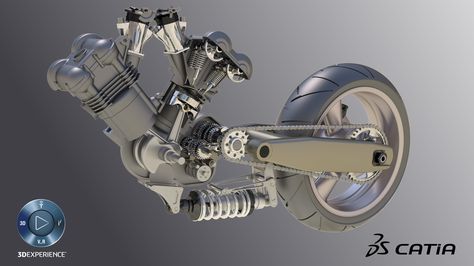
ArtCAM एक ऑल-इन-वन CADCAM सॉफ्टवेयर पैकेज है, जिससे कलात्मक प्रोडक्ट डिज़ाइन किए जाते हैं और CNC मशीन टूल्स या लेज़र-एनग्रेविंग मशीनों से बनाए जाते हैं।
आपका रोडमैप — एडमिशन से सर्टिफिकेट तक
1
फ्री काउंसलिंग
हमारे काउंसलर से बात करें — सही कोर्स, बैच का समय और मोड चुनें।
2
एडमिशन
अपने नज़दीकी CADD सेंटर पर या ऑनलाइन जुड़ें। आपको अपना स्टूडेंट लॉगिन और ID कार्ड मिलता है।
3
स्टेप बाय स्टेप सीखें
ARTCAM की 60 घंटे की हैंड्स-ऑन क्लासेज़ — क्लासरूम में या लाइव ऑनलाइन।
ARTCAM की बुनियादी बातेंशुरुआतDrafting Tools से Vector बनानाबेसिक ऑपरेशन्सArtCAM में Manipulation CommandArtCAM में Manipulation Command - IILayers के साथ कामAdvance Tools से Vector बनाना और एडिट करनाBitmap के साथ काम3D मॉडलिंग (Relief बनाना)
4
प्रैक्टिस और प्रोजेक्ट
हर क्लास में अभ्यास और एक फ़ाइनल प्रोजेक्ट, जिसे आपके ट्रेनर जाँचते हैं।
5
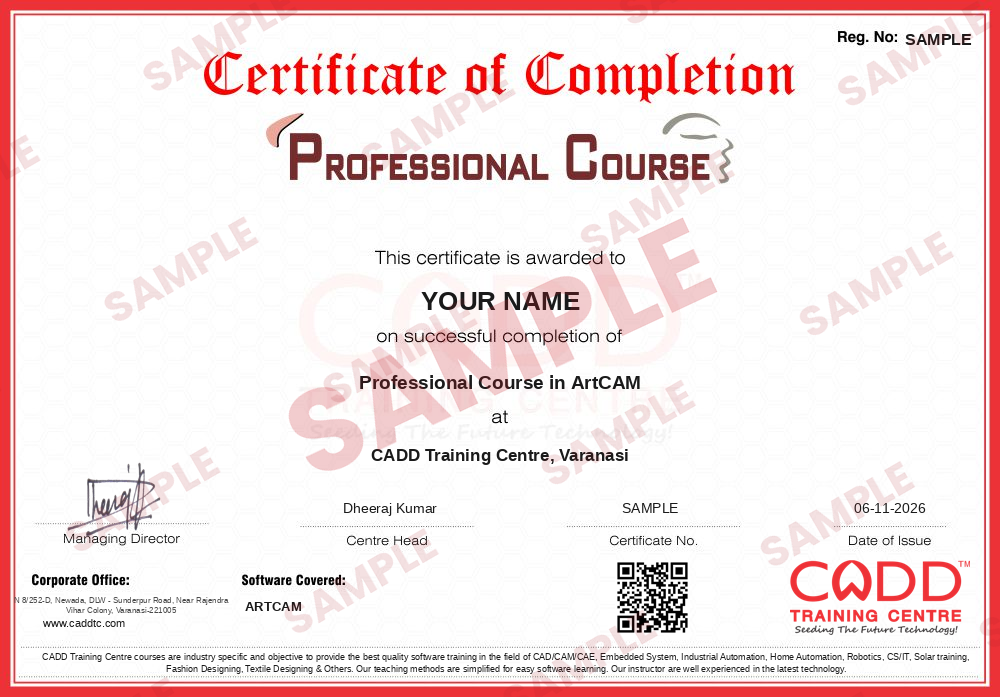
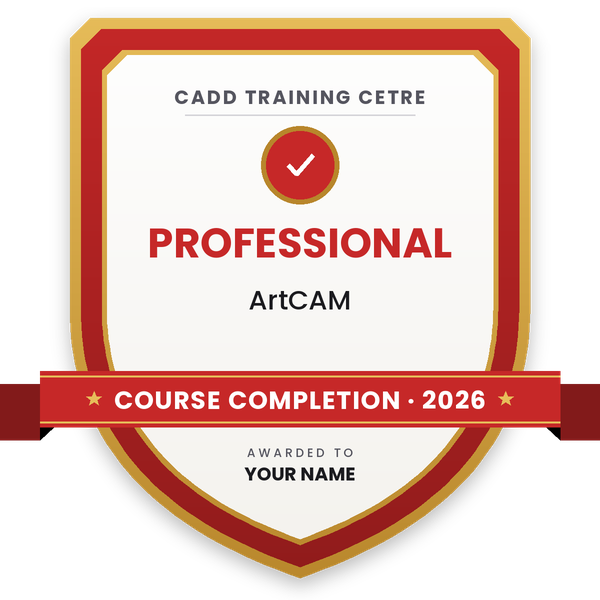
कोर्स पूर्णता सर्टिफिकेट + पूर्णता बैज
कोर्स पूरा करें और अपना कोर्स-पूर्णता सर्टिफिकेट और आपके नाम वाला डिजिटल पूर्णता बैज पाएँ।
कोर्स पूरा करने का सर्टिफिकेट (सैंपल) — ArtCAM में प्रोफेशनल कोर्स · ऑनलाइन वेरिफाई होने वाला
कोर्स-पूर्णता बैज
कोर्स
ArtCAM में प्रोफेशनल कोर्स
जारीकर्ता
CADD Training Cetre
ट्रेनिंग
क्लासरूम या लाइव ऑनलाइन
कमाई कैसे करें
कोर्स और उसका प्रोजेक्ट पूरा करें
आपके नाम और वर्ष के साथ · अपना अलग वेरिफ़ाई लिंक · LinkedIn पर “Add to profile”
6
सर्टिफ़िकेशन परीक्षा
सर्टिफ़िकेशन परीक्षा दें: एक theory test और एक practical task — सेंटर पर या ऑनलाइन।
7
सर्टिफ़ाइड सर्टिफिकेट + मार्कशीट
परीक्षा पास करें और marksheet के साथ certified सर्टिफ़िकेट पाएँ। कोई भी इसके QR code से इसे ऑनलाइन जाँच सकता है।
8
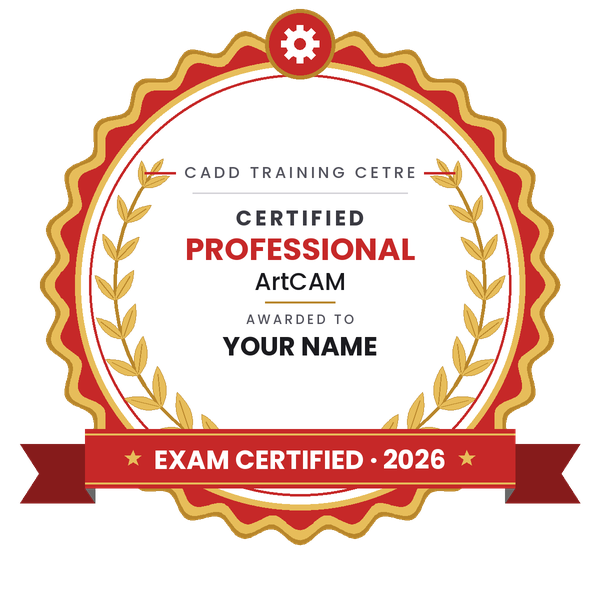
सर्टिफ़ाइड बैज
आपका certified बैज — इसे LinkedIn पर जोड़ें और कहीं भी शेयर करें; यह अपना verify page खोलता है।
सर्टिफ़ाइड बैज
कोर्स
ArtCAM में प्रोफेशनल कोर्स
जारीकर्ता
CADD Training Cetre
ट्रेनिंग
क्लासरूम या लाइव ऑनलाइन
कमाई कैसे करें
सर्टिफ़िकेशन परीक्षा पास करें
आपको यह भी मिलता है
सर्टिफ़ाइड सर्टिफिकेट + मार्कशीट
आपके नाम और वर्ष के साथ · अपना अलग वेरिफ़ाई लिंक · LinkedIn पर “Add to profile”
9
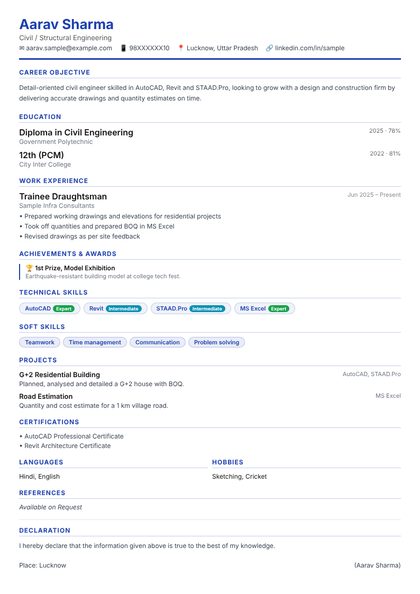
अपनी CV बनाएँ और जॉब के लिए apply करें
अपने student panel (Career → My CV) में CV बनाएँ — आपका कोर्स, सर्टिफ़िकेट और प्रोजेक्ट अपने-आप जुड़ जाते हैं। इसे preview picture वाले link के रूप में भेजें, और जॉब्स व कंपनियों की Hire Me requests पर apply करें।
ArtCAM एक ऑल-इन-वन CADCAM सॉफ्टवेयर पैकेज है, जिससे कलात्मक प्रोडक्ट डिज़ाइन किए जाते हैं और CNC मशीन टूल्स या लेज़र-एनग्रेविंग मशीनों से बनाए जाते हैं।
डिज़ाइनिंग
आप इमेज import करके या vectors और bitmaps से इमेज बनाकर 2D डिज़ाइन बना सकते हैं। आप reliefs import करके या vectors और bitmaps से reliefs बनाकर 3D डिज़ाइन भी बना सकते हैं।
मैन्युफैक्चरिंग
2D या 3D डिज़ाइन बनाने के बाद आप डिज़ाइन को प्रोडक्ट में बदलने के लिए एक machining toolpath चुन सकते हैं। ArtCAM के toolpath की गणना करके उसे बनाने के बाद आप toolpath को simulate कर सकते हैं, फिर उसे सेव करके डेटा मशीन पर एक्सपोर्ट कर सकते हैं।
आप यह कर पाएँगे
साइन, पैनल और सजावटी डिज़ाइन के लिए वेक्टर आर्टवर्क बनाना और एडिट करना
इमेज और bitmaps import करना और उन्हें इस्तेमाल लायक vectors में बदलना
vectors, bitmaps और import की गई relief फ़ाइलों से 3D reliefs बनाना
नक्काशी और moulding के काम के लिए reliefs को combine, sculpt और smooth करना
2D profiling, area clearance और V-bit carving toolpaths बनाना
3D roughing और finishing toolpaths बनाना और उन्हें simulate करना
CNC router और engraver के लिए toolpaths को सही मशीन फ़ॉर्मेट में सेव करना
यह किसके लिए है
CNC डिज़ाइन में रुचि रखने वाले मैकेनिकल और मैन्युफ़ैक्चरिंग छात्र
CNC router, एनग्रेविंग और लेज़र मशीन ऑपरेटर
फ़र्नीचर, साइनेज, ज्वेलरी और हस्तशिल्प बनाने वाले
लकड़ी की नक्काशी, पत्थर की नक्काशी और mould बनाने वाली यूनिट के डिज़ाइनर
आपको क्या चाहिए
बेसिक कंप्यूटर स्किल्स
कलात्मक डिज़ाइन में रुचि; ड्रॉइंग या CorelDRAW की जानकारी मददगार है
लाइव ऑनलाइन क्लास के लिए कम से कम 8 GB RAM वाला Windows PC
ARTCAM वाले कोर्स
ArtCAM में प्रोफेशनल कोर्सप्रोफ़ेशनल कोर्स · 60 घंटे
Save, SaveAS और Auto-Recover से अपना डेटा सुरक्षित रखें
Close और Exit का इस्तेमाल
03Drafting Tools से Vector बनाना9 टॉपिक+
Vectors के बारे में समझना
Free-Form Shapes बनाना
Rectangular Shape बनाना
Circular Shape बनाना
Elliptical Shape बनाना
Polygonal Shape बनाना
Star Shape बनाना
Arc Shape बनाना
Depth में Text Shape बनाना
04बेसिक ऑपरेशन्स9 टॉपिक+
वर्तमान/नया 2D View बनाना, एडिट करना और डिलीट करना
Co-ordinate Value सेट करना और दिखाना
Grid सेट करना और दिखाना
Ruler सेट करना और दिखाना
Guidelines बनाना, दिखाना और डिलीट करना
UNDO और REDO ऑपरेशन को समझना
Object SNAPs को समझना और नियंत्रित करना
Snaps के साथ काम करना
अन्य Basic Operations Tools का इस्तेमाल
05ArtCAM में Manipulation Command6 टॉपिक+
TRIM Tool और तकनीकों का उपयोग
OFFSET Tool को समझना और इस्तेमाल करना
Transform Tool का इस्तेमाल
Copy, Rotate और Move के लिए एडवांस तकनीकों का इस्तेमाल
Node Editing के साथ काम करना
ArtCAM में Vector Spans एडिट करना
06ArtCAM में Manipulation Command - II8 टॉपिक+
Object को Mirror करना
Boolean Operations का उपयोग
Vectors और Vector Nodes को जोड़ना
Vector Nodes को बंद करना और अलाइन करना
Rectangular और Polar Array का इस्तेमाल
Path के साथ object कॉपी करना
Vectors को अलाइन करना
Vector Fillets बनाना और एडिट करना
07Layers के साथ काम6 टॉपिक+
Vector Layer को समझना और बनाना
मौजूदा Object में Layer असाइन करना
Vector Layers को Move, Delete, Duplicate, Rename और Merge करना
Layer Visibility, Locking/Unlocking और Snapping नियंत्रित करना
Vector Layer और Objects को Export और Import करना
Vectors चुनना और vectors की colour-coding को समझना
08Advance Tools से Vector बनाना और एडिट करना9 टॉपिक+
Vectors इम्पोर्ट करना
Vector Intersection को Cleanup करना
Vector Nodes को Cleanup करना/Vector को Spline में बदलना
Spline Vector को fit Arc में बदलना
Selection तकनीकों का इस्तेमाल
Grouping की अवधारणा को समझना
Intersecting Boundaries से Vectors बनाना
विशेष Intersecting Boundary से Vector को अलग करना
Vectors को Regular Shapes में बदलना
09Bitmap के साथ काम9 टॉपिक+
Bitmaps के बारे में समझना
Images इम्पोर्ट करना और तकनीकी शब्दों को समझना
primary और secondary colours को समझना और चुनना
Artwork से Colours की संख्या कम करना
Bitmap से Vectors बनाना
bitmap layer को समझना और बनाना
Bitmap Artwork इम्पोर्ट और एक्सपोर्ट करना
Bitmap Layers को डुप्लिकेट, डिलीट और रीनेम करना
Bitmap Layer देखना और साफ़ करना
103D मॉडलिंग (Relief बनाना)10 टॉपिक+
Relief Layer/Layer Group को समझना, बनाना और चुनना
Relief Layer इम्पोर्ट और एक्सपोर्ट करना
Relief Layer को Move, Delete, Duplicate और Rename करना
Relief Layers को Merge करना और उनकी Visibility नियंत्रित करना
Shape Editor Tool को समझना
Closed Vectors से Basic Shapes बनाना
Constant-Height Lettering बनाना
Male/Concave या Female/Convex Dome Shape बनाना
Weave Reliefs को समझना और बनाना
Relief Layer पर Angled Plane बनाना
113D मॉडलिंग (Relief बनाना)- II7 टॉपिक+
Extruded Shapes बनाना
Spun Shape बनाना
Turned Shape बनाना
Curve के साथ Relief पेस्ट करना
Blended Shape को समझना और बनाना
Blended Text और Shapes को समझना और बनाना
Reliefs के अंदर Latent Images बनाना
123D Model में बदलाव (Relief Editing)13 टॉपिक+
चुनी गई Relief Layer को Reset करना
Relief Layer की Z Height को Scale करें
Relief Layers के Volume को Scale करें
Relief Layer पर Surface की अनियमितताएँ हटाना
Relief Layer की Surface पर छोटे Holes हटाना
चुने गए Relief Layer की Height को Reset या Zero करना
Reliefs को Mirror करना
चुने गए Relief Layer को Offset और Fade करें
Relief Layer पर Vertical Faces बदलना
Clipart के लिए Relief Layer से Pieces निकालना
Relief Layer के Content को Slices में बाँटना
Relief Layer पर Texture लागू करना
चुने गए Relief Layers को Invert करें
13मशीनिंग19 टॉपिक+
2D Machining और 2D Toolpath Tools को समझना
3D Machining और 3D Toolpath Tools को समझना
Tool Database को समझना और उपयोग करना
उपलब्ध Database Tools को देखना और एडिट करना
Tools जोड़ना, कॉपी करना और डिलीट करना
Tool Group जोड़ना, कॉपी करना और डिलीट करना
Tool Database खोलना, इम्पोर्ट करना और सेव करना
Form Tools बनाना
Material Setup निर्धारित करना और Material डिलीट करना
bridges जोड़ना और एडिट करना
एक toolpath को चुनना, एडिट करना, Calculate और Delete करना
Toolpath का क्रम सेट करना
CNC Machine Tool के लिए Machining Parameters एडजस्ट करना
चुने गए Toolpath में Profile Pass एडिट करना
ArtCAM में Machining Order सेट करना
Toolpaths देखना और सिमुलेट करना
Toolpaths/ Simulated Toolpaths की Visibility/ Colour नियंत्रित करना
Cut Direction और Ramping Moves को समझना
Cut sequence तय करना
142D मशीनिंग ऑपरेशन12 टॉपिक+
Profile Toolpath को समझना और इस्तेमाल करना
Fluting Toolpath को समझना और उपयोग करना
2D Area-Clearance Toolpath का उपयोग
V-Bit Carving Toolpath का इस्तेमाल
Bevel-Carving Toolpath का इस्तेमाल
Smart Engraving Toolpath का उपयोग
Drill-Holes Toolpath का उपयोग
Inlay wizard का इस्तेमाल
Raised-Round Toolpath का उपयोग
Texture Toolpath का उपयोग
Drill-Bank Toolpath का इस्तेमाल
Grid-Creator Toolpath का उपयोग
15Sheets और Plates के साथ काम6 टॉपिक+
नई Sheet को समझना और बनाना
मौजूदा Sheet को चुनना, Rename और Delete करना
Badges या Name-Plates की Sheets बनाने के लिए Data File तैयार करना
Badges या Name-Plates की Sheets बनाना
Nest Selected Vectors Tool से Sheets बनाना
2D Machining Wizard Tool का उपयोग
163D मशीनिंग ऑपरेशन5 टॉपिक+
Machine-Relief Toolpath का उपयोग
Feature-Machining Toolpath का उपयोग
Z-Level Roughing Toolpath का इस्तेमाल
Laser-Machining Toolpath का उपयोग
3D Cut-Out Toolpath का उपयोग
17Tool Paths की Post-Processing9 टॉपिक+
Toolpath सेव करना
Toolpath Template बनाना
Toolpath Template लोड करना
Toolpaths को Transform करना
Toolpaths कॉपी करना
Toolpath Panels बनाना
Toolpaths को Merge करना
Toolpaths के Batch की गणना
Toolpath Summary का उपयोग
18ARTCAM में एडवांस्ड मॉडलिंग और एडिटिंग10 टॉपिक+
Bitmap के साथ काम
Bitmap Colour के साथ काम करना - I
Bitmap Colour के साथ काम करना - II
Bitmap Colours से Relief बनाना
Two Rail Sweep से एडवांस मॉडलिंग
Sculpting Tools से Reliefs को मैनिपुलेट करना
Boolean Tools से Reliefs को मैनिपुलेट करना
Relief Layer को Combine Mode असाइन करना
Relief की Surface पर Vectors को Project करना
Badges या Name-Plates की Sheets बनाना
19एडवांस्ड ऑपरेशन12 टॉपिक+
खुले मॉडल के Dimensions मॉडिफ़ाई करना
Model Position और Resolution सेट करें
मॉडल को Mirror और Rotate करना
Greyscale Image बनाना और अलग-थलग Pixels हटाना
Composite Relief की Appearance एडजस्ट करना
किसी भी ऑब्जेक्ट का Size, Position और Angle पता करें
Graphics Settings निर्धारित करें
मॉडल के अंदर Vector या Relief Clipart के Piece को मॉडिफ़ाई करना
अपने मॉडल के Parts बदलना
Relief Clipart की लगातार कॉपियाँ पेस्ट करना
Keyboard Shortcuts का इस्तेमाल
Keyboard Shortcuts असाइन करना या बदलना
रेटिंग और रिव्यू
विद्यार्थी कोर्स पूरा करने के बाद उसे रेटिंग देते हैं — उनकी रेटिंग यहाँ दिखती है।
ARTCAM कोर्स — FAQ
ArtCAM किस काम आता है?
ArtCAM एक CAD/CAM सॉफ्टवेयर है, जिससे नक्काशीदार दरवाज़े, साइन बोर्ड, प्लाक, ज्वेलरी और मोल्ड जैसे कलात्मक प्रोडक्ट डिज़ाइन किए जाते हैं और उन्हें CNC router या engraving मशीन पर काटने के लिए toolpaths बनाए जाते हैं।
क्या ArtCAM अभी भी उपलब्ध है?
Autodesk ने ArtCAM बेचना बंद कर दिया है, और इसकी टेक्नोलॉजी Carveco नाम के अगले प्रोडक्ट में जारी है। आप जो relief मॉडलिंग और toolpath स्किल सीखते हैं, वे सीधे इन संबंधित टूल में काम आती हैं।
ArtCAM कोर्स कौन जॉइन कर सकता है?
CNC ऑपरेटर, फ़र्नीचर और साइनेज बनाने वाले, ज्वेलरी और हस्तशिल्प डिज़ाइनर, और मैकेनिकल के छात्र जुड़ सकते हैं। शुरू करने के लिए बेसिक कंप्यूटर स्किल काफ़ी है।
ArtCAM कोर्स कितने समय का है?
ArtCAM कोर्स 60 घंटे का है, जिसमें प्रैक्टिकल डिज़ाइन एक्सरसाइज़ के साथ vectors, bitmaps, relief मॉडलिंग, toolpaths और सिमुलेशन शामिल हैं।
क्या मैं ArtCAM ऑनलाइन सीख सकता हूँ या सिर्फ़ क्लासरूम में?
दोनों। ArtCAM, CADD Training Centre की ब्रांच में क्लासरूम में और लाइव ऑनलाइन क्लास में सिखाया जाता है, और हर सेशन के लिए relief और vector प्रैक्टिस फ़ाइलें दी जाती हैं।
क्या ArtCAM कोर्स का सर्टिफिकेट मिलता है?
हाँ। कोर्स के बाद ArtCAM छात्रों को CADD Training Centre सर्टिफिकेट मिलता है, जिसे QR कोड या वेरिफ़िकेशन कोड से ऑनलाइन वेरिफ़ाई किया जा सकता है; यह CNC कार्विंग वर्कशॉप में जाते समय मदद करता है।
ArtCAM सीखने के बाद मैं कौन-सी जॉब कर सकता हूँ?
आप CNC router डिज़ाइनर, relief डिज़ाइनर, लकड़ी या पत्थर की नक्काशी के लिए CNC प्रोग्रामर के रूप में काम कर सकते हैं, या अपना CNC डिज़ाइन और कार्विंग का काम शुरू कर सकते हैं।