CAD ऑटोमेशन इंजीनियर ऐसे प्रोग्राम लिखता है जो AutoCAD ड्रॉइंग के काम को तेज़ और बिना गलती का बनाते हैं, कस्टम कमांड से लेकर ऑटोमैटिक ड्रॉइंग और रिपोर्ट तक। इस रोडमैप में AutoCAD 2D और 3D, AutoLISP, Excel और Python शामिल हैं।
ड्रॉइंग, एडिटिंग, लेयर, ब्लॉक, एट्रिब्यूट, डाइमेंशन स्टाइल और लेआउट गहराई से सीखें, क्योंकि आप सिर्फ़ उसी काम को ऑटोमेट कर सकते हैं जिसे आप पूरी तरह समझते हैं।
3D सॉलिड, सरफ़ेस और व्यूज़ सीखें ताकि आप समझ सकें कि 3D ऑब्जेक्ट कैसे बनते हैं और आगे चलकर 2D ड्रॉइंग के साथ-साथ मॉडल भी ऑटोमेट कर सकें।
AutoLISP सिंटैक्स, वेरिएबल, लिस्ट, यूज़र इनपुट, लूप और एंटिटी हैंडलिंग सीखें, फिर स्टैंडर्ड डिटेल बनाने, ऑब्जेक्ट्स को बड़ी संख्या में एडिट करने और ड्रॉइंग साफ़ करने के लिए अपने खुद के कमांड लिखें।
अपने प्रोग्राम के इनपुट और आउटपुट, जैसे schedules, quantities और title block डेटा, रखने के लिए फ़ॉर्मूले, tables और structured sheets का उपयोग करें।
कोर Python सीखें, फिर इसका उपयोग Excel और टेक्स्ट फ़ाइलें पढ़ने-लिखने, ड्रॉइंग और डेटा के बैच प्रोसेस करने और कैलकुलेशन शीट को अपने CAD वर्कफ़्लो से जोड़ने के लिए करें।
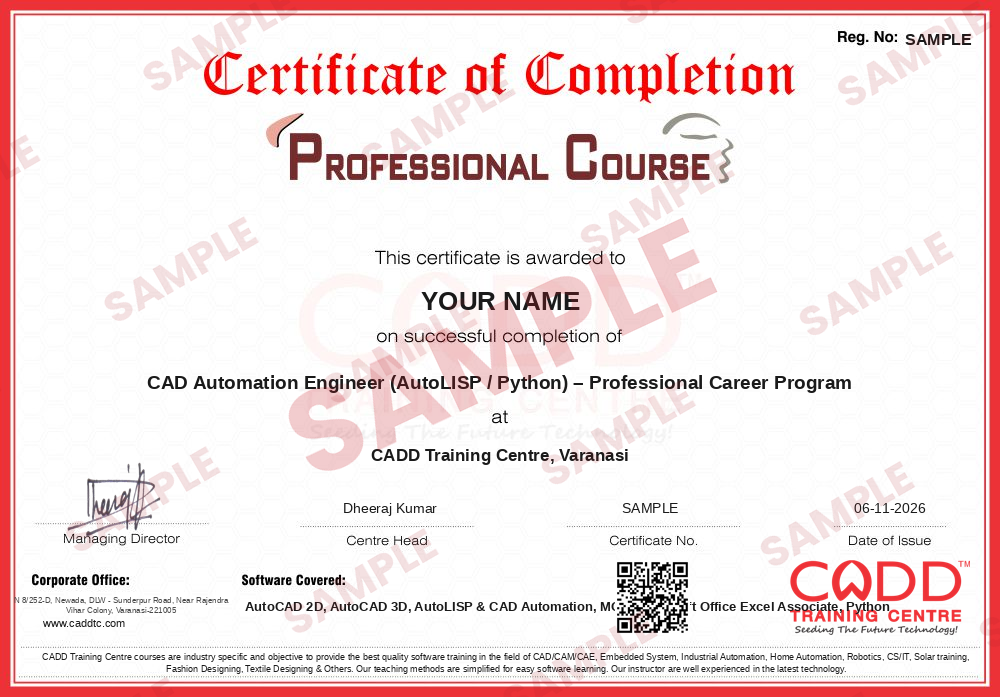
प्रोग्राम और उसका प्रोजेक्ट पूरा करें — आपको कोर्स-कम्प्लीशन सर्टिफ़िकेट और आपके नाम वाला डिजिटल कम्प्लीशन बैज मिलता है।
सर्टिफ़िकेशन परीक्षा दें: प्रोग्राम के सॉफ्टवेयर पर theory test और जॉब का एक practical task — सेंटर पर या ऑनलाइन।
परीक्षा पास करें और marksheet के साथ certified सर्टिफ़िकेट पाएँ। कोई भी इसके QR code से इसे ऑनलाइन जाँच सकता है।
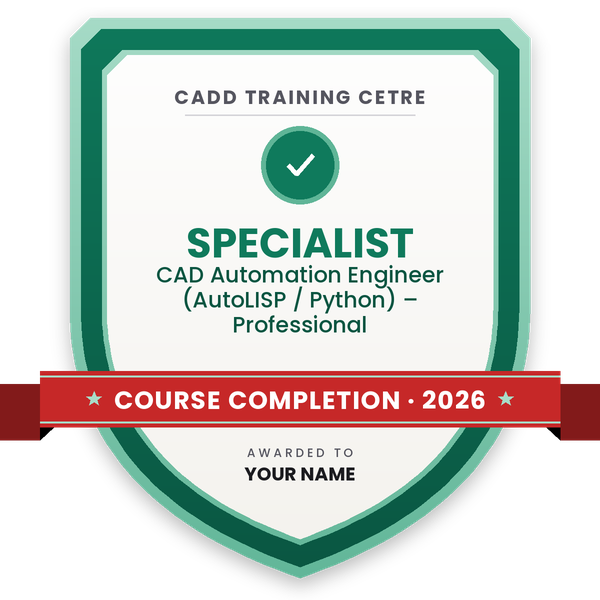
आपका certified बैज — इसे LinkedIn पर जोड़ें और कहीं भी शेयर करें; यह अपना verify page खोलता है।

अपने student panel (Career → My CV) में CV बनाएँ — आपका प्रोग्राम, सर्टिफ़िकेट और प्रोजेक्ट अपने-आप जुड़ जाते हैं। इसे preview picture वाले link के रूप में भेजें, जॉब्स पर apply करें और कंपनियों की Hire Me requests का जवाब दें।
काउंसलर आपकी योग्यता और आपके पास मौजूद समय के हिसाब से इस प्लान को छोटा या लंबा कर सकते हैं। अपना पर्सनल प्लान माँगें →
अपने लिए सही लेवल से जुड़ें — हर लेवल एक पूरा कोर्स है जिसमें आप एनरोल कर सकते हैं।
एंट्री जॉब — रोडमैप के पहले स्टेप
पूरा रोडमैप — जॉब का हर सॉफ्टवेयर
A CAD ऑटोमेशन इंजीनियर छोटे प्रोग्राम लिखता है जो दोहराए जाने वाले ड्रॉइंग के काम अपने-आप करते हैं। सामान्य कार्यों में कस्टम AutoCAD कमांड बनाना, कुछ इनपुट से स्टैंडर्ड डिटेल बनाना, सैकड़ों ड्रॉइंग में layers का नाम बदलना और साफ़ करना, title blocks को एक साथ अपडेट करना, क्वांटिटी और block डेटा को Excel में निकालना, और कैलकुलेशन शीट से सीधे ड्रॉइंग बनाना शामिल है।
यह काम इंजीनियरिंग डिज़ाइन ऑफ़िस, स्ट्रक्चरल और MEP कंसल्टेंसी, स्टील फ़ैब्रिकेशन और शीट मेटल कंपनियों, प्लांट और प्रोसेस इंजीनियरिंग फ़र्म, CAD आउटसोर्सिंग कंपनियों और CAD सॉफ्टवेयर रीसेलर में होता है। प्रोग्रामिंग सीखने वाले अनुभवी ड्राफ़्ट्समैन अक्सर वह व्यक्ति बन जाते हैं जिन पर उनका ऑफ़िस टूल्स और स्टैंडर्ड के लिए निर्भर रहता है, और कुछ कस्टम routines बेचते हैं या फ़्रीलांस करते हैं।
ड्रॉइंग ऑफ़िस कई घंटे ऐसे काम में लगाते हैं जो तय नियमों पर चलता है, और बार-बार होने वाले काम में गलतियाँ महँगी पड़ती हैं। इसलिए फ़र्म उन लोगों को महत्व देती हैं जो ड्राफ़्टिंग स्टैंडर्ड और प्रोग्रामिंग दोनों समझते हैं। AutoLISP, AutoCAD में बना हुआ है और शुरुआत करने का सबसे तेज़ तरीक़ा है, जबकि Python, Excel डेटा, फ़ाइलें और रिपोर्ट संभालने में उपयोगी है और दूसरे CAD और BIM टूल्स में भी उपयोग होता है।
AutoLISP, AutoCAD में बनी एक प्रोग्रामिंग लैंग्वेज है। इसका उपयोग कस्टम कमांड बनाने, बार-बार होने वाले ड्रॉइंग और एडिटिंग काम ऑटोमेट करने, ड्रॉइंग में ऑब्जेक्ट पढ़ने और बदलने और ऑफ़िस के ड्रॉइंग स्टैंडर्ड लागू करने के लिए होता है।
नहीं। कई ड्राफ़्ट्समैन AutoLISP को अपनी पहली प्रोग्रामिंग भाषा के रूप में सीखते हैं। शुरुआत में AutoCAD की अच्छी जानकारी ज़्यादा मायने रखती है, क्योंकि हर प्रोग्राम उसी काम को ऑटोमेट करता है जिसे आप पहले से हाथ से करना जानते हैं।
हो सके तो दोनों सीखें। AutoLISP सीधे AutoCAD के अंदर काम करता है और ड्रॉइंग कमांड के लिए सबसे तेज़ है, जबकि Python, Excel डेटा, फ़ाइलों और रिपोर्ट के लिए बेहतर है और दूसरे CAD और BIM टूल्स में भी उपयोग होता है। बाद में बड़े AutoCAD एप्लिकेशन के लिए आप VBA या .NET जोड़ सकते हैं।
इंजीनियरिंग कंसल्टेंसी, स्टील और शीट मेटल फ़ैब्रिकेटर, प्लांट डिज़ाइन फ़र्म, CAD आउटसोर्सिंग कंपनियाँ और CAD सॉफ्टवेयर रीसेलर। कई ऑफ़िस में यह भूमिका सीनियर ड्राफ़्ट्समैन पद से आगे बढ़कर बनती है, इसलिए ऑटोमेशन स्किल्स आपकी मौजूदा जॉब में भी मदद करती हैं।
ऊपर हर स्टेप के साथ उसके कोर्स की अवधि दी गई है। नियमित क्लास के साथ ज़्यादातर स्टूडेंट्स यह रोडमैप चार से छह महीने में पूरा करते हैं। आत्मविश्वास अपनी ड्रॉइंग की असली समस्याओं के लिए routines लिखने से आता है।
हाँ। CADD Training Centre क्लासरूम बैच के साथ लाइव ऑनलाइन क्लासेस भी चलाता है। आपको AutoCAD और Python इंस्टॉल किया हुआ कंप्यूटर चाहिए; ध्यान दें कि AutoCAD LT में AutoLISP केवल 2024 रिलीज़ से ही सपोर्ट होता है।
और सवाल हैं? हमारे काउंसलर से पूछें या सभी देखें करियर रोडमैप.
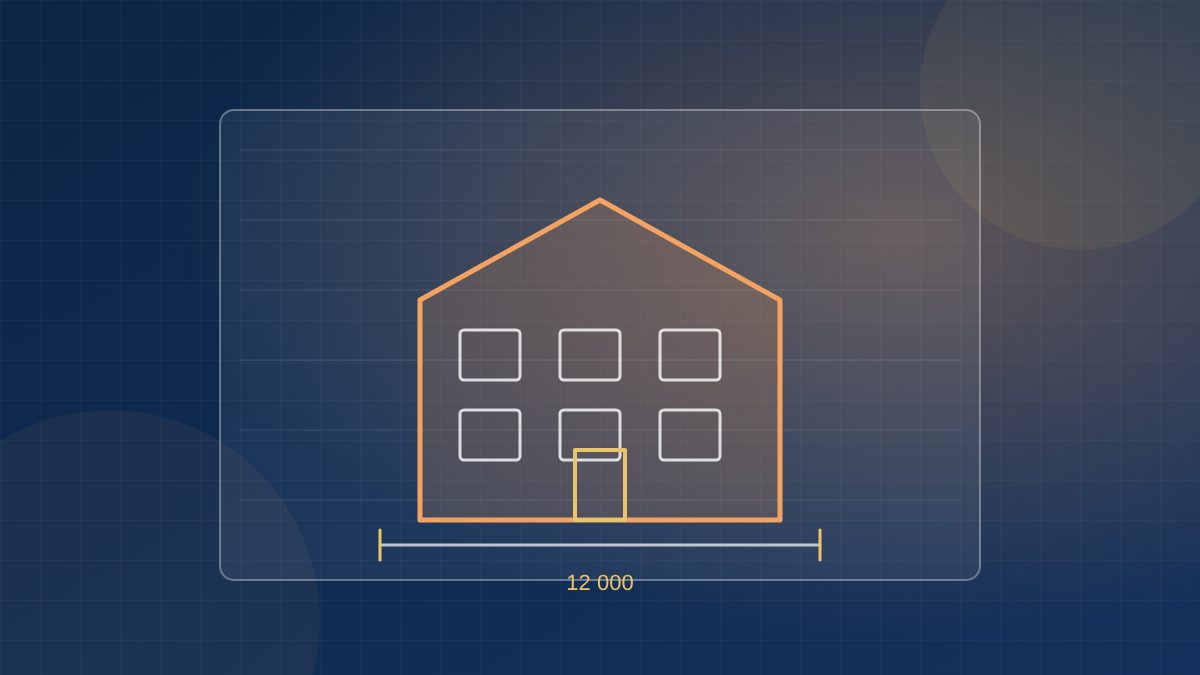 सिविल ड्राफ्ट्समैन (AutoCAD)सिविल ड्राफ्ट्समैन इंजीनियरों के स्केच और साइट डेटा को सटीक बिल्डिंग और साइट ड्रॉइंग में बदलता है। यह रोडमैप आपको ड्रॉइंग की बेसिक जानकारी से AutoCAD, Civil 3D साइट प्लान और Revit के परिचय तक ले जाता है।
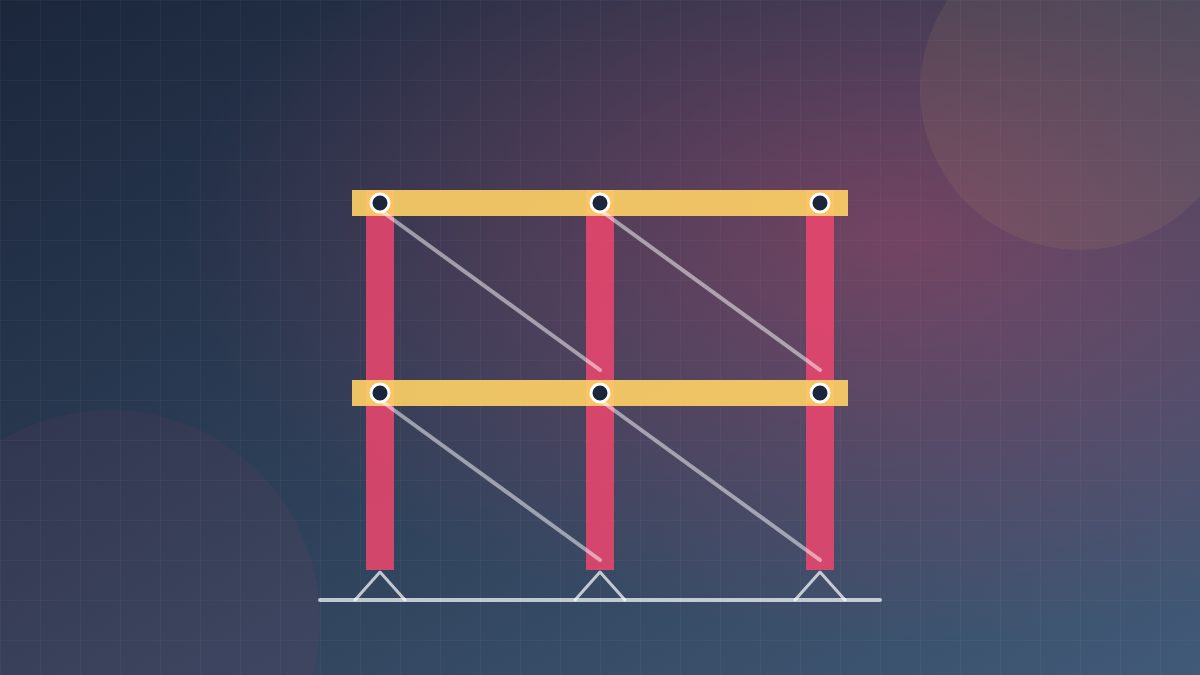 स्ट्रक्चरल डिज़ाइन इंजीनियरस्ट्रक्चरल डिज़ाइन इंजीनियर उन फ़्रेम, स्लैब, बीम, कॉलम और फ़ाउंडेशन का एनालिसिस और डिज़ाइन करता है जो इमारतों को सुरक्षित रखते हैं। यह रोडमैप STAAD Pro, ETABS, RCDC, फ़ाउंडेशन डिज़ाइन और Revit Structure में आपकी स्किल्स बनाता है।
 BIM मॉडलरBIM मॉडलर इंटेलिजेंट 3D बिल्डिंग मॉडल बनाता है जिनमें ड्रॉइंग, क्वांटिटी और कोऑर्डिनेशन के लिए ज़रूरी डेटा होता है। यह रोडमैप आपको Revit Architecture, Structure और MEP, Navisworks, Dynamo और क्लाउड कोलैबोरेशन से गुज़ारता है।
 रोड और हाईवे डिज़ाइन इंजीनियररोड और हाईवे डिज़ाइन इंजीनियर सर्वे डेटा की मदद से सड़कों का अलाइनमेंट, लेवल और क्रॉस-सेक्शन प्लान करता है। यह रोडमैप आपको AutoCAD से Civil 3D कॉरिडोर डिज़ाइन, सर्वे प्रोसेसिंग, MXROAD और प्रोजेक्ट विज़ुअलाइज़ेशन तक ले जाता है।
 लैंड सर्वेयर (CAD)लैंड सर्वेयर फ़ील्ड में ज़मीन और इमारतों की नाप-जोख करता है और डेटा को सटीक CAD मैप और प्लान में बदलता है। इस रोडमैप में फ़ील्ड सर्वेइंग, AutoCAD, Civil 3D सरफ़ेस, सर्वे डेटा प्रोसेसिंग और Map 3D में GIS मैपिंग शामिल हैं।
 प्रोजेक्ट प्लानिंग इंजीनियर (Primavera / MS Project)प्रोजेक्ट प्लानिंग इंजीनियर वह शेड्यूल बनाता और ट्रैक करता है जो किसी कंस्ट्रक्शन या इंजीनियरिंग प्रोजेक्ट को समय पर रखता है। इस रोडमैप में Excel, ड्रॉइंग पढ़ना, MS Project, Primavera P6 बेसिक और एडवांस्ड, और 4D प्लानिंग शामिल हैं।